
Kết nối dữ liệu - Biến Google Sheets và Notion thành nơi lưu trữ dữ liệu của workflow
Bạn có bao giờ gặp phải tình huống này không?
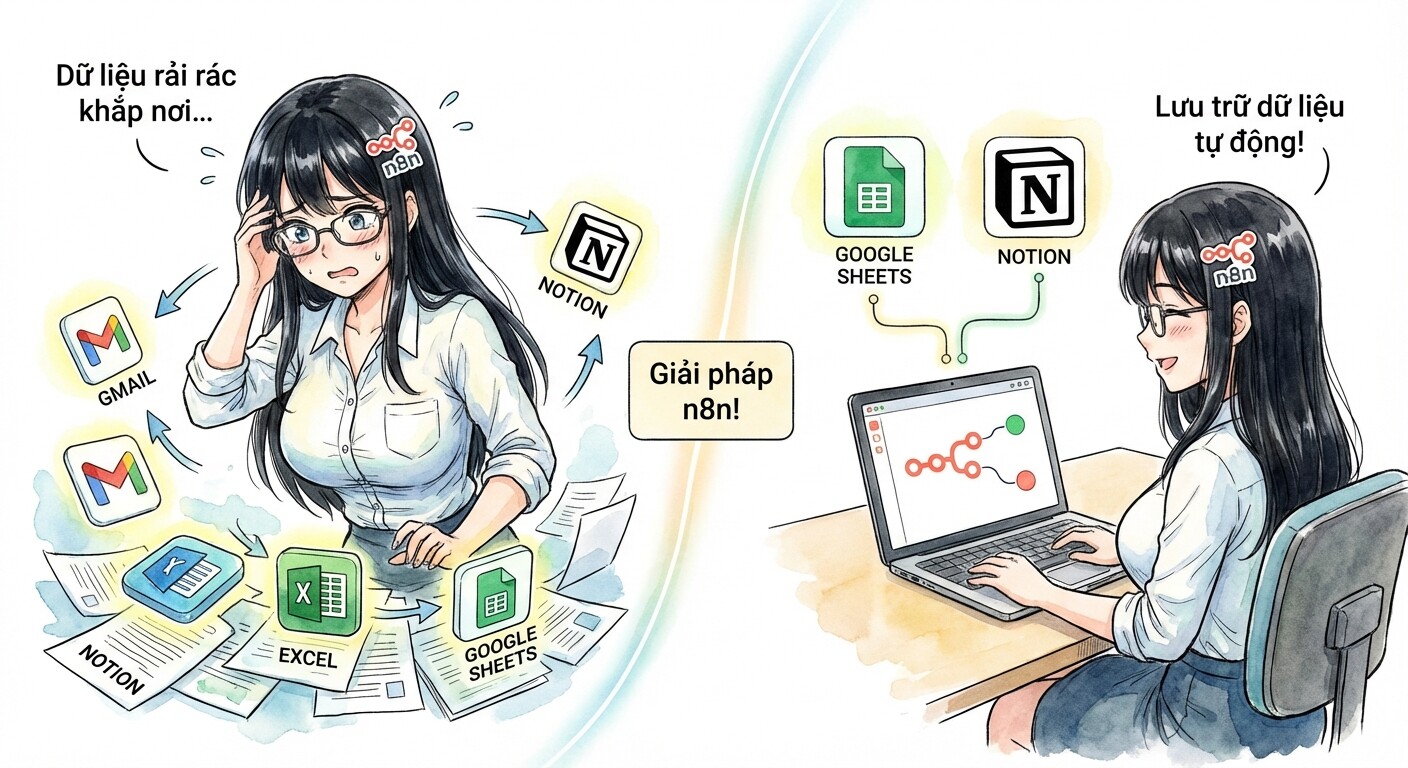
- Dữ liệu nằm rải rác khắp nơi: Gmail, Excel, Notion, Google Sheets...
- Mỗi lần cần cập nhật thông tin là phải copy-paste thủ công từ app này sang app khác
- Workflow n8n chạy xong nhưng... mất kết quả vì không có chỗ lưu (phải vào exection log xem lại)
- Muốn xây dựng hệ thống báo cáo tự động nhưng không biết lưu data ở đâu
Nếu bạn đang gặp những vấn đề này, bài học hôm nay sẽ giúp bạn giải quyết triệt để!
Chúng ta sẽ vừa học về cách kết nối n8n với các dịch vụ bên ngoài (Google Sheets và Notion), vừa học về cách sử dụng chúng để lưu trữ dữ liệu luôn.
Tại sao workflow của bạn cần nơi lưu trữ dữ liệu?
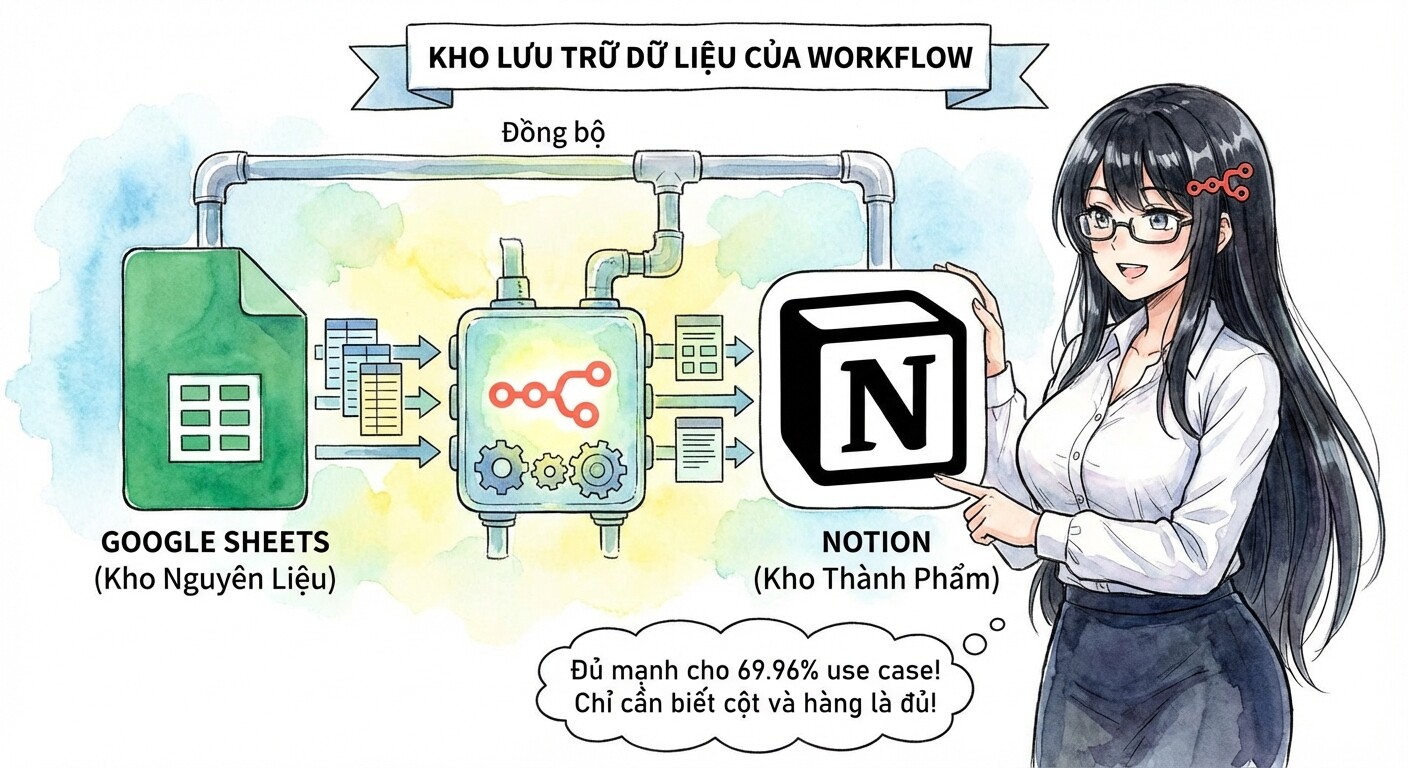
Hãy tưởng tượng một workflow (quy trình tự động hoá) của n8n như một nhà máy sản xuất. Nhà máy cần nguyên liệu đầu vào, xử lý nguyên liệu, và tạo ra sản phẩm.
Nhưng nếu không có kho để chứa thì... nhà máy sẽ không có nguyên liệu sản xuất, xử lý xong cũng không có chỗ chứa thành phẩm luôn!
Google Sheets và Notion (và một số dịch vụ khác như n8n data tables, Airtable, ... ) chính là nhà kho hoàn hảo cho workflow của bạn:
- 📥 Nơi lấy dữ liệu đầu vào: Danh sách khách hàng, lịch đăng và content, thông tin sản phẩm...
- 📤 Nơi lưu kết quả: Báo cáo, dữ hoạt động, dữ liệu đã xử lý...
- 🔄 Nơi đồng bộ: Lưu trữ dữ liệu tạm thời trước khi đồng bộ giữa các hệ thống khác nhau
Điều tuyệt vời là: Bạn không cần phải học về các cơ sở dữ liệu phức tạp như MySQL hay MongoDB.
Google Sheets và Notion đã đủ mạnh cho 69.96% các use case tự động hóa! Chỉ cần biết về bảng, hàng và cột là đủ!
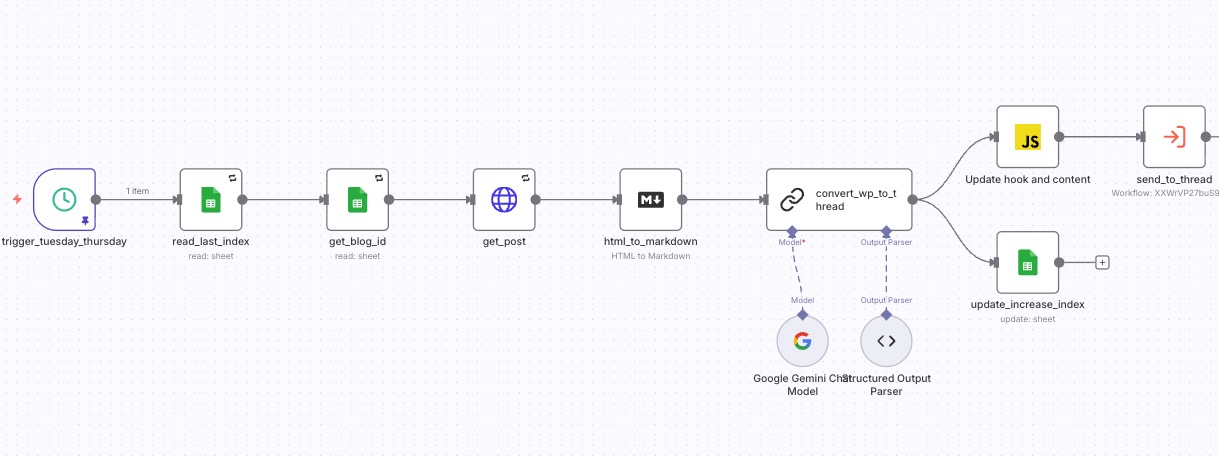
Bản thân mình cũng đang dùng Google Sheets để lưu trữ content, lịch đăng bài, cũng như đánh dấu các bài đã đăng.
Google Sheets vs Notion - Nên chọn cái nào?
Trước khi đi sâu vào thực hành, hãy cùng xem hai "ông lớn" này có gì khác nhau:
| Tiêu chí | Google Sheets | Notion |
|---|---|---|
| Giao diện | Bảng tính quen thuộc như Excel | Database linh hoạt với nhiều view |
| Dễ dùng | ⭐⭐⭐⭐⭐ Ai cũng biết dùng | ⭐⭐⭐ Cần học một chút |
| Chia sẻ | Dễ dàng, real-time | Dễ dàng, có workspace |
| Chi phí | Miễn phí | Miễn phí (có plan trả phí) |
| Phù hợp với | Dữ liệu dạng bảng đơn giản | Dữ liệu phức tạp, có quan hệ |
Vậy khi nào thì dùng cái nào?
Chọn Google Sheets khi:
- Dữ liệu đơn giản, dạng bảng (danh sách khách hàng, báo cáo số liệu...)
- Team đã quen dùng
Excel/Google Sheets - Cần chia sẻ nhanh với nhiều người
- Muốn dùng các công thức Excel quen thuộc
Chọn Notion khi:
- Dữ liệu phức tạp, có nhiều bảng liên kết với nhau (CRM với khách hàng - đơn hàng - sản phẩm)
- Cần nhiều cách nhìn (view) dữ liệu (bảng, kanban, calendar, gallery...)
- Muốn kết hợp database với tài liệu, ghi chú
- Team đang dùng
Notioncho để quản lý dự án hoặc lưu trữ

💡 Mẹo nhỏ: Bạn hoàn toàn có thể dùng cả hai! Ví dụ: Notion làm CRM chính, Google Sheets để xuất báo cáo hàng tuần cho management.
📋 Chuẩn bị trước khi bắt đầu
Để thực hành các bài tiếp theo, bạn cần chuẩn bị:
Cho Google Sheets:
- Tài khoản
Google(thường làGmail), của cá nhân hay công ty đều được - Truy cập được
Google Cloud Consoletại https://console.cloud.google.com/ - Khoảng 15-20 phút để setup
OAuth(Nếu bạn dùng https://app.n8n.cloud/ thì không cần setup)
Cho Notion:
- Tài khoản Notion (đăng ký free tại https://notion.so)
- Quyền admin trong workspace (để tạo integration)
- Khoảng 10 phút để setup
Đừng lo nếu bạn chưa biết OAuth hay Integration là gì.
Ở các bài tiếp theo, bọn mình sẽ hướng dẫn từng bước một, chi tiết từ A đến Z!
Ở mỗi bài thực hành, bọn mình sẽ hướng dẫn:
- Setup kết nối từ đầu (kèm hình minh họa)
- Các thao tác CRUD cơ bản
(Create, Read, Update, Delete) - Xây dựng Workflow thực tế áp dụng được ngay
Tạm kết
Trong bài giới thiệu này, chúng ta đã tìm hiểu lý do cần kết nối cơ sở dữ liệu với n8n, so sánh hai công cụ phổ biến là Google Sheets và Notion. Bạn cũng đã nắm được khi nào nên dùng công cụ nào, cần chuẩn bị gì cho các bài thực hành tiếp theo.
Ở bài tiếp theo, chúng ta sẽ bắt tay vào thực hành với Google Sheets - công cụ quen thuộc mà hầu như ai cũng đã dùng qua!
Chuẩn bị tài khoản Google và mở sẵn Google Cloud Console nhé. Let's go! 🚀