
Giao diện Canvas - Nơi Workflow ra đời
Sau khi đã làm quen với menu và giao diện chính, giờ là lúc khám phá phần quan trọng nhất của n8n - Canvas!
Đây chính là nơi bạn sẽ tạo ra các Workflow (qui trình tự động hóa), 69.96% thời gian bạn sử dụng n8n sẽ là ở đây.
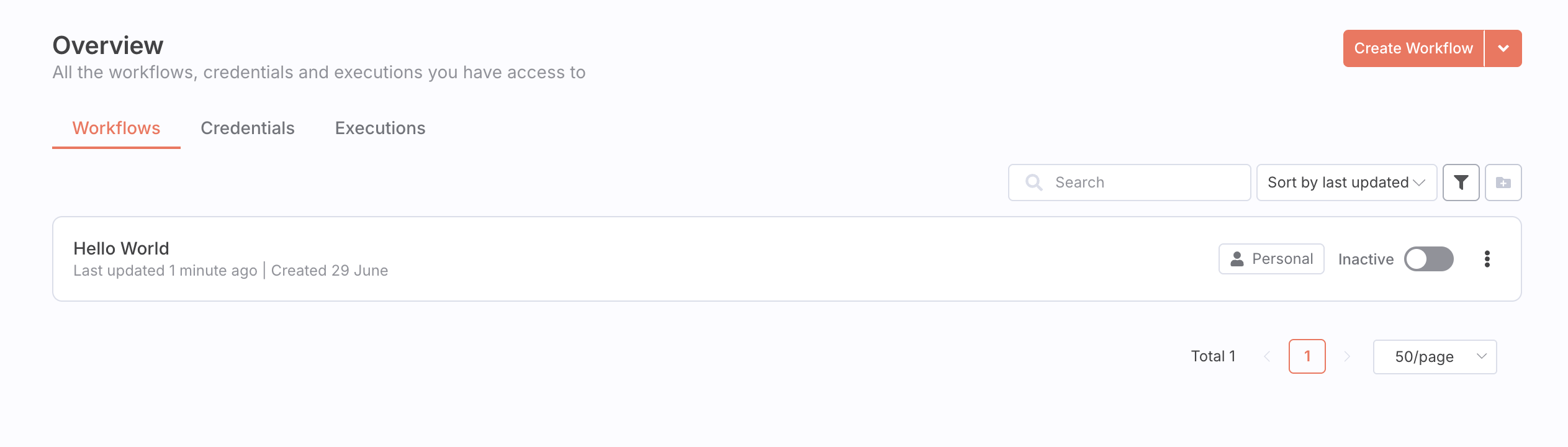
Để bắt đầu, các bạn hãy quay lại giao diện gốc của n8n, bấm vào Create Workflow để mở giao diện Canvas nhé!
Tổng quan về Canvas
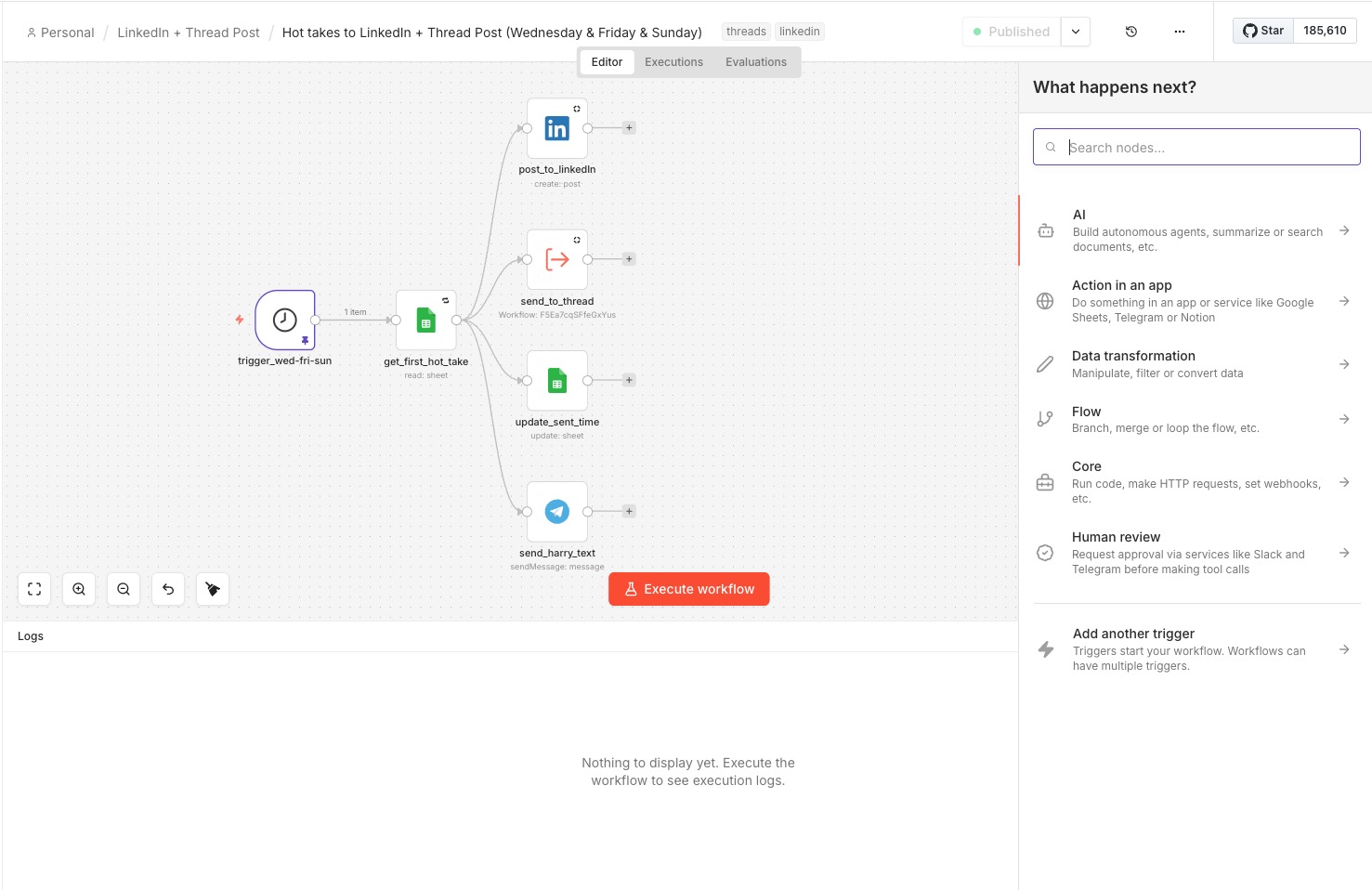
Khi mới vào, bạn sẽ thấy giao diện Canvas gồm nhiều thành phần như sau:
- Canvas (Bảng vẽ): Kéo thả, sắp xếp và kết nối các Node tại đây.
- Node Panel (Panel các Node): Nằm bên phải, chứa hàng trăm công cụ. Muốn làm gì chỉ cần tìm Node phù hợp và kéo vào Canvas!
- Workflow Toolbar (Thanh công cụ Workflow): Nằm ở phía trên, chứa các nút điều khiển quan trọng như Save, Execute, Debug...
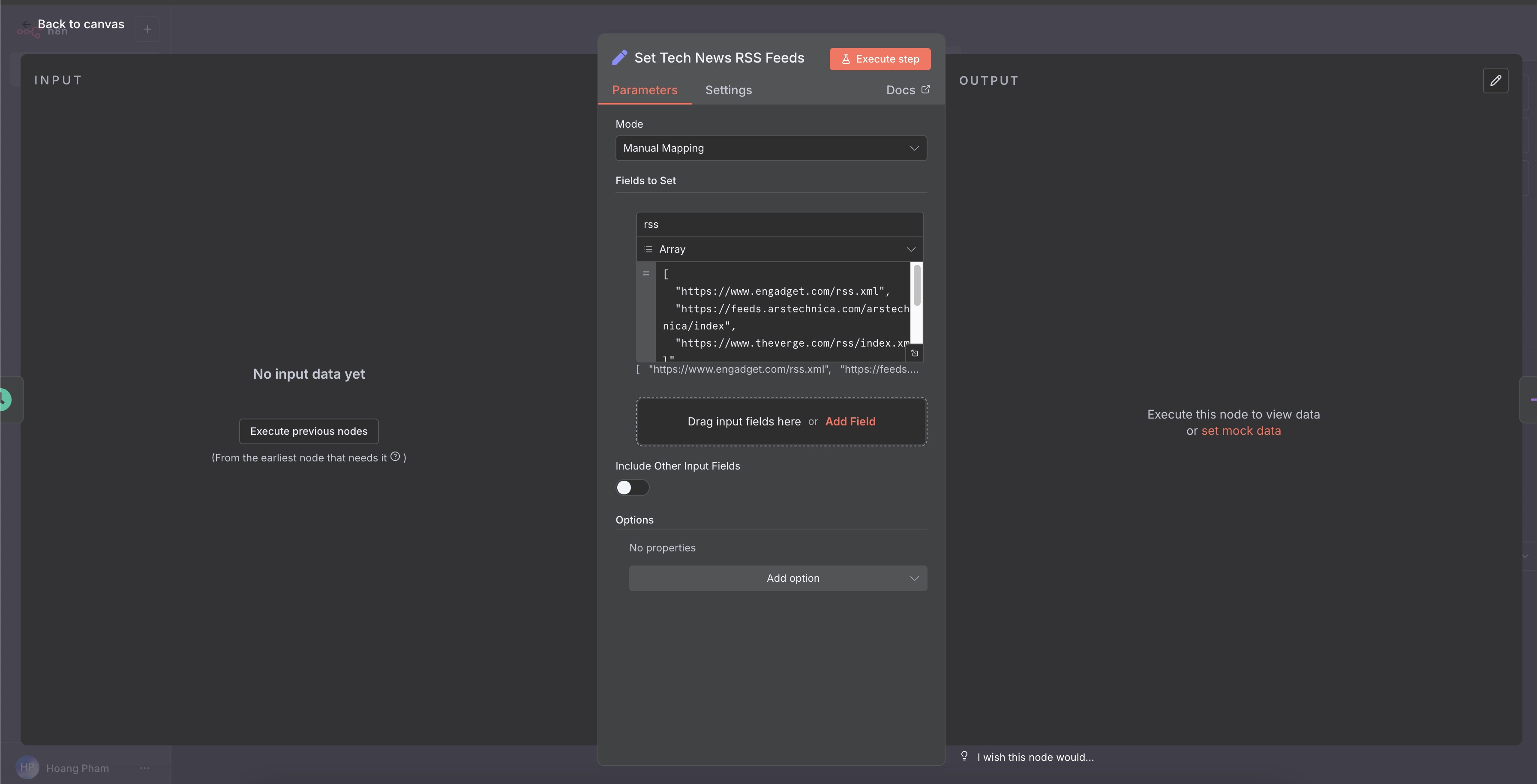
- Node Inspector (Bảng cấu hình Node): Khi bạn double-click vào một Node, bảng này sẽ hiện ra bên phải để bạn "điều chỉnh" từng chi tiết: thiết lập tài khoản, cấu hình tham số, xem dữ liệu...
Canvas chính là khu vực làm việc chính của n8n, chiếm phần lớn màn hình. Đây là nơi để bạn:
- Thiết kế luồng xử lý dữ liệu
- Kéo thả các Node (viên gạch xây dựng workflow), kết nối chúng lại với nhau
- Biến ý tưởng tự động hóa thành hiện thực
Canvas chính là nơi bạn sẽ dành phần lớn thời gian khi làm việc với n8n. Việc thành thạo các thao tác trên Canvas sẽ giúp bạn xây dựng workflow nhanh chóng và hiệu quả hơn rất nhiều!
Làm chủ Canvas - Di chuyển và Zoom
Khi workflow của bạn ngày càng phức tạp với nhiều Node, việc di chuyển và zoom trên Canvas trở nên vô cùng quan trọng.
Di chuyển trên Canvas (Pan)
Có 3 cách để di chuyển tầm nhìn trên Canvas:
Cách 1: Dùng Spacebar + Chuột (Khuyên dùng)
- Giữ phím
Spacebar→ Con trỏ chuột sẽ đổi thành hình bàn tay - Kéo chuột để di chuyển Canvas
- Đây là cách nhanh và tiện nhất khi làm việc
Cách 2: Dùng chuột giữa
- Giữ nút giữa chuột (scroll wheel) và kéo
Cách 3: Dùng touchpad (trên laptop)
- Vuốt 2 ngón tay để di chuyển
Zoom in/out
Zoom bằng chuột
- Cuộn chuột lên để phóng to (zoom in)
- Cuộn chuột xuống để thu nhỏ (zoom out)
- n8n sẽ zoom vào vị trí con trỏ chuột đang đứng
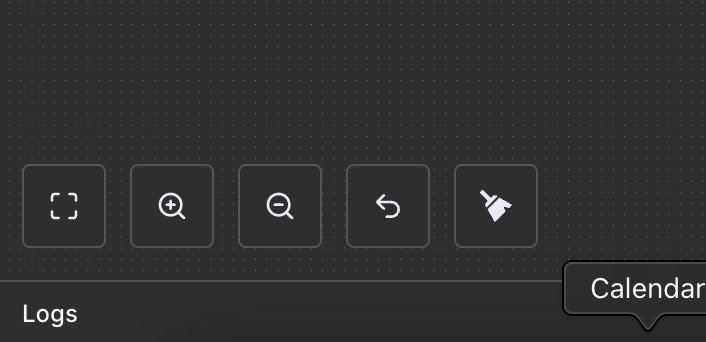
Zoom bằng các nút điều khiển (góc dưới bên trái)
- Góc dưới bên phải Canvas có các nút
+và- - Click để zoom từng bước một
Các chức năng zoom đặc biệt
- Zoom to fit (Fit View): Click nút "fit" hoặc phím tắt
Ctrl/Cmd + 1để xem toàn bộ workflow trên màn hình. Cực kỳ hữu ích khi xem workflow lớn! - Reset Zoom: Đưa về mức zoom mặc định (100%)
Các thao tác cơ bản với Node trên Canvas
Sau khi đã biết cách di chuyển, giờ là lúc học cách làm việc với các Node, đơn vị xây dựng cơ bản của workflow.
Các thao tác này khá là dễ, các bạn chỉ cần mất 5-10 phút là có thể thuần thục rồi!
Thêm Node mới
Có 3 cách để thêm Node vào Canvas:
Cách 1: Click vào nút "+" trên Canvas (hoặc bấm Tab)
- Khi Canvas trống, bạn sẽ thấy nút
+lớn ở giữa màn hình - Click vào để mở Node Panel và chọn Node bạn muốn
- Node sẽ được thêm vào Canvas và tự động mở cấu hình
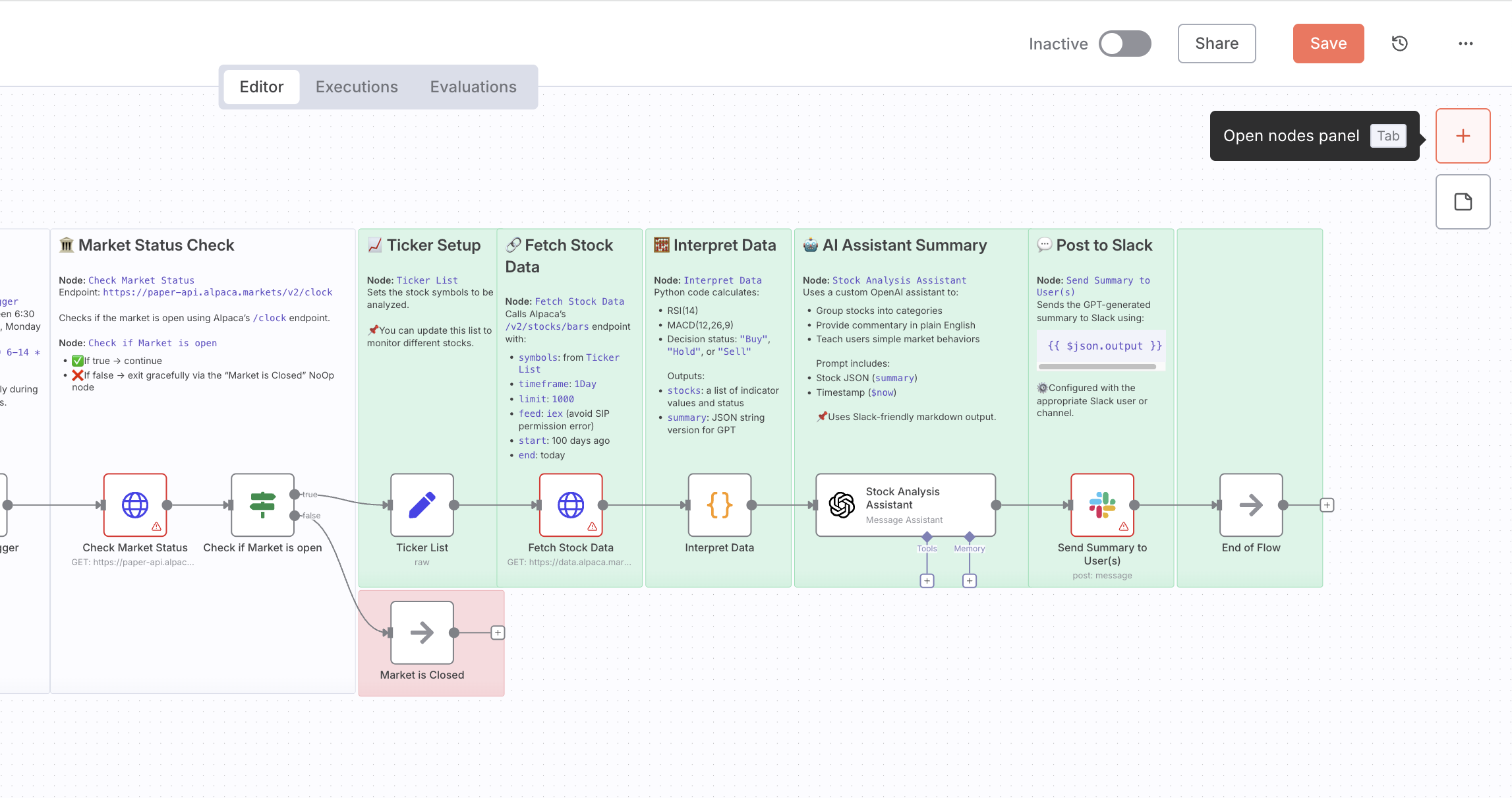
💡 Thay vì click, bạn cũng có thể kéo trực tiếp Node từ Node Panel vào Canvas luôn
Cách 2: Click vào output point của Node đang có
- Khi đã có Node trên Canvas, bạn có thể kéo từ chấm tròn hình dấu cộng (output point) của Node
- Node Panel sẽ tự động hiện lên
- Chọn Node tiếp theo bạn muốn thêm → n8n sẽ tự động kết nối chúng
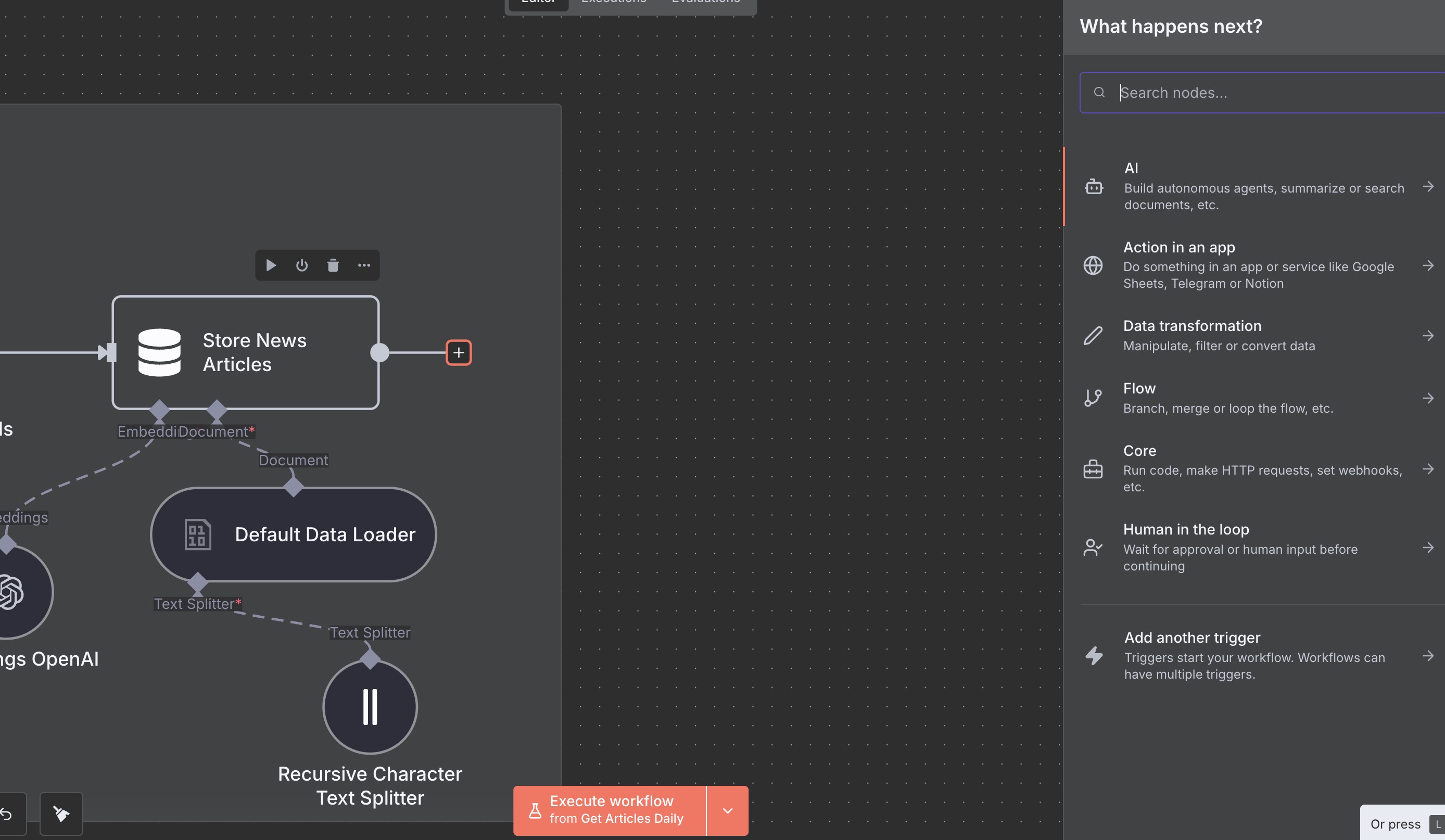
💡 Cách 2 là nhanh nhất vì n8n tự động kết nối Node mới với Node trước đó, tiết kiệm thời gian cho bạn!
Kết nối các Node
Đây là thao tác bạn sẽ làm liên tục khi xây dựng workflow.
Cách kết nối:
- Kéo từ output point (dấu cộng bên phải) của Node nguồn
- Thả vào input point (chấm bên trái) của Node đích
- Đường kết nối sẽ hiển thị luồng dữ liệu giữa hai Node
- Nếu cần, bạn có thể chọn đường nối và bấm dấu cộng để thêm note vào, hoặc biểu tượng 🗑️ để xoá
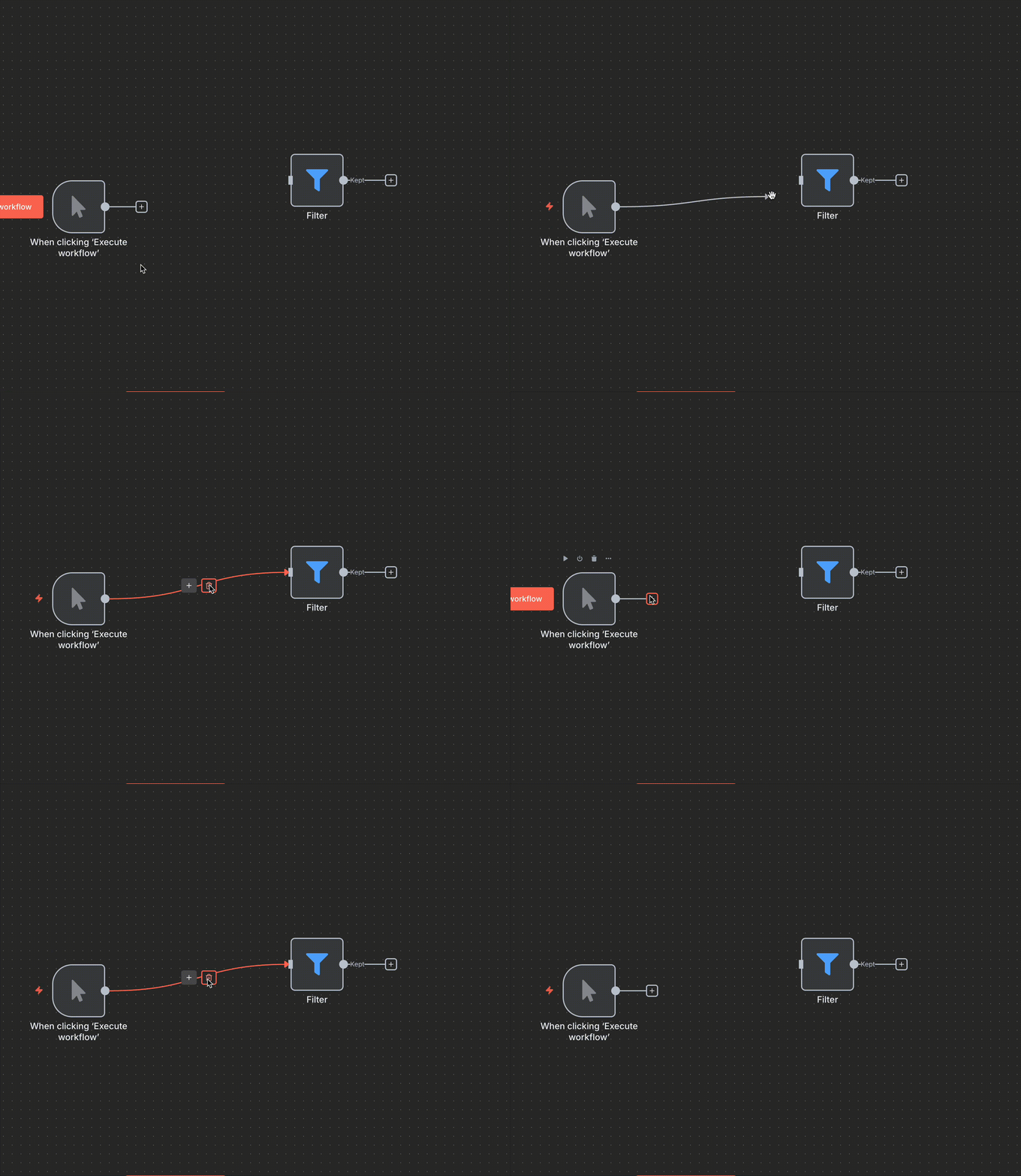
Ý nghĩa:
- Đường kết nối cho biết dữ liệu sẽ chạy từ Node này sang Node kia
- Output của Node trước sẽ trở thành Input của Node sau
- Một Node có thể kết nối tới nhiều Node khác (phân nhánh)
Khi workflow chạy, dữ liệu sẽ di chuyển theo các đường kết nối này. Bạn sẽ thấy hiệu ứng chạy trên đường kết nối khi execute workflow!
Di chuyển Node
Đơn giản nhất trong tất cả các thao tác:
- Click và giữ vào Node
- Kéo đến vị trí mong muốn
- Thả chuột ra
Tại sao cần di chuyển Node?
- Sắp xếp workflow gọn gàng, dễ nhìn
- Tránh các đường kết nối chồng chéo lên nhau
- Nhóm các Node có chức năng liên quan lại gần nhau
Bạn cũng có thể bấm Ctrl + Shift + T hoặc icon 🧹 góc dưới để n8n tự động sắp xếp lại node cho gọn gàng nhé.
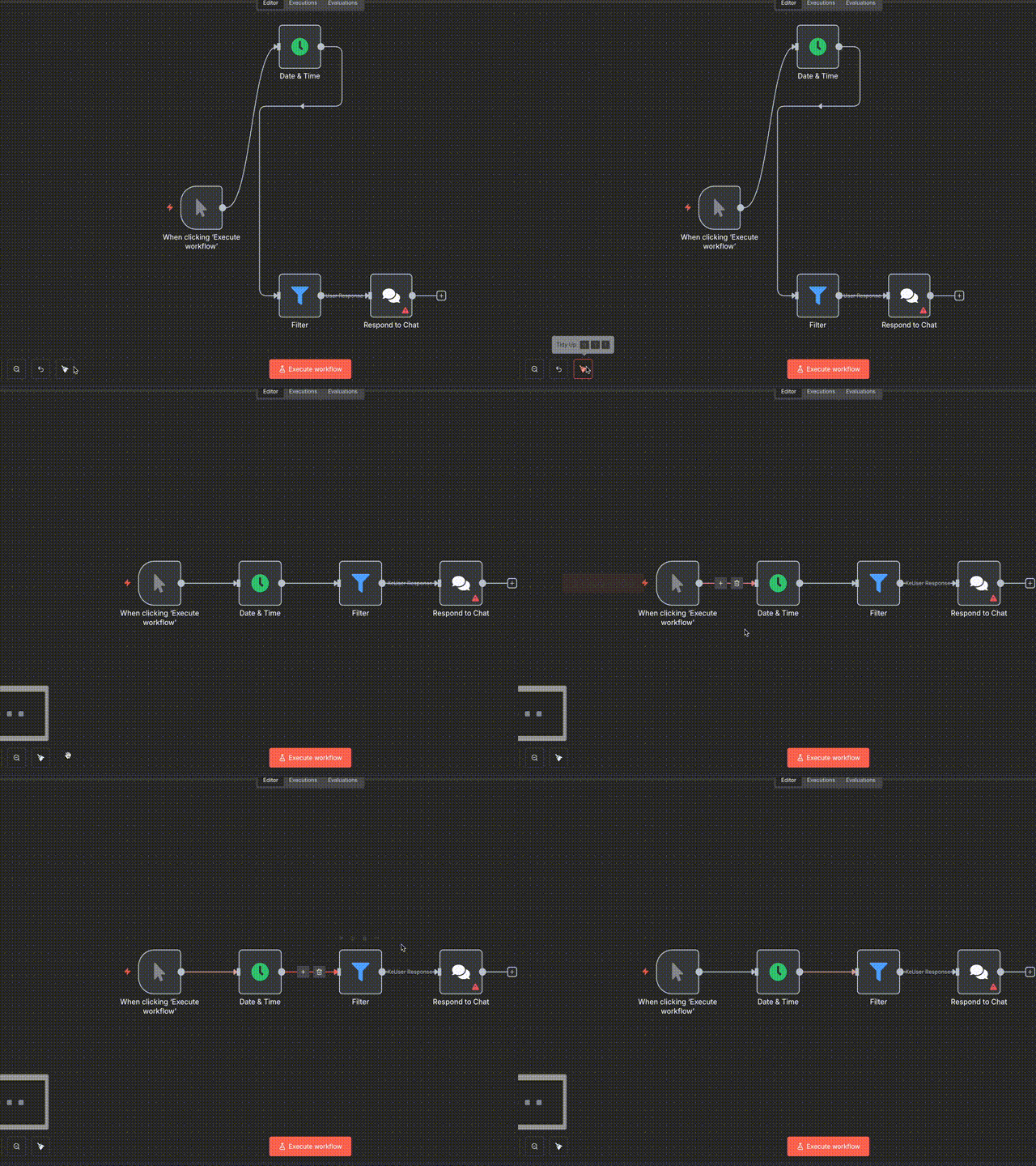
💡 Workflow gọn gàng, rõ ràng sẽ giúp bạn và đồng nghiệp dễ hiểu hơn. Hãy sắp xếp Node theo luồng từ trái sang phải hoặc từ trên xuống dưới!
Các thao tác khác như sao chép, cắt dán, xoá và undo/redo cũng tương tự như những app các bạn hay dùng thôi.
Sao chép Node
Khi muốn tạo Node tương tự với cấu hình gần giống nhau:
Cách 1: Dùng phím tắt (Nhanh nhất)
- Chọn Node muốn copy
Ctrl + C→Ctrl + V(Windows/Linux)Cmd + C→Cmd + V(Mac)
Cách 2: Dùng chuột phải
- Right-click vào Node
- Chọn "Duplicate" hoặc "Copy"
- Right-click vào Canvas → "Paste"
Node được copy sẽ giữ toàn bộ cấu hình của Node gốc, giúp bạn tiết kiệm thời gian thiết lập!
Xóa Node
Cách 1: Dùng phím Delete
- Click chọn Node
- Nhấn phím
DeletehoặcBackspace
Cách 2: Dùng chuột phải
- Right-click vào Node
- Chọn "Delete"
Lưu ý:
- Khi xóa Node, các kết nối liên quan cũng sẽ bị xóa theo
- Bạn có thể Undo (hoàn tác) nếu xóa nhầm
Hoàn tác và làm lại (Undo/Redo)
Đừng sợ thử nghiệm! n8n có hệ thống Undo/Redo mạnh mẽ:
- Hoàn tác (Undo):
Ctrl + Z(Windows/Linux) hoặcCmd + Z(Mac) - Làm lại (Redo):
Ctrl + Y(Windows/Linux) hoặcCmd + Shift + Z(Mac)
🔄 Undo/Redo rất hữu ích khi bạn đang thử nghiệm các cách kết nối khác nhau. Sai thì Undo là được!
Node Panel - Kho đồ chơi của n8n
Node Panel là nơi chứa tất cả các Node mà n8n cung cấp - từ tích hợp với Gmail, Slack, Notion đến các công cụ xử lý dữ liệu và AI.
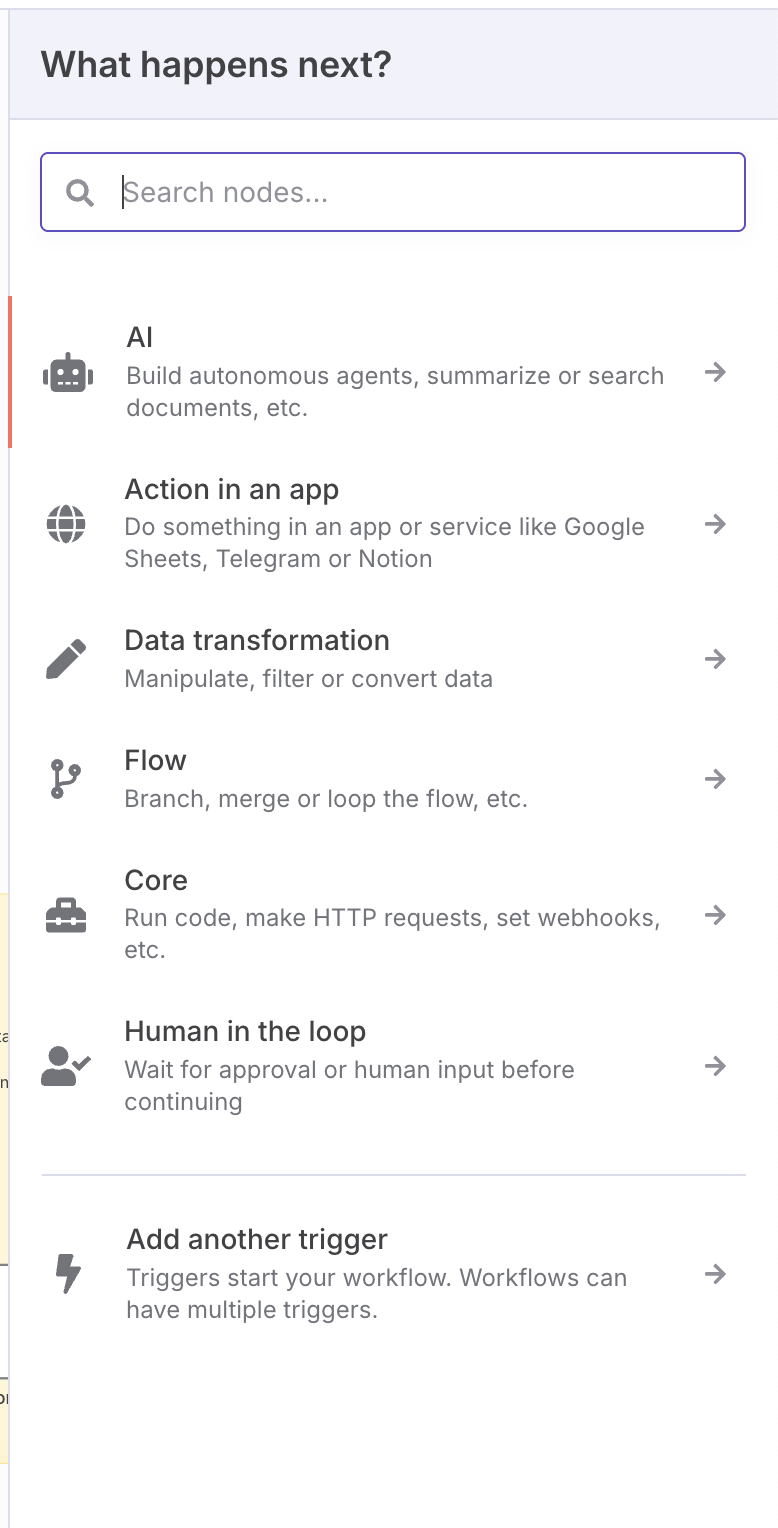
Khi đi mua hàng, khi hàng hoá quá nhiều, người ta sẽ phân chia nó thành nhiều chủng loại. Node Panel cũng vậy, n8n phân chia Node thành nhiều chủng loại để bạn dễ tìm kiếm.
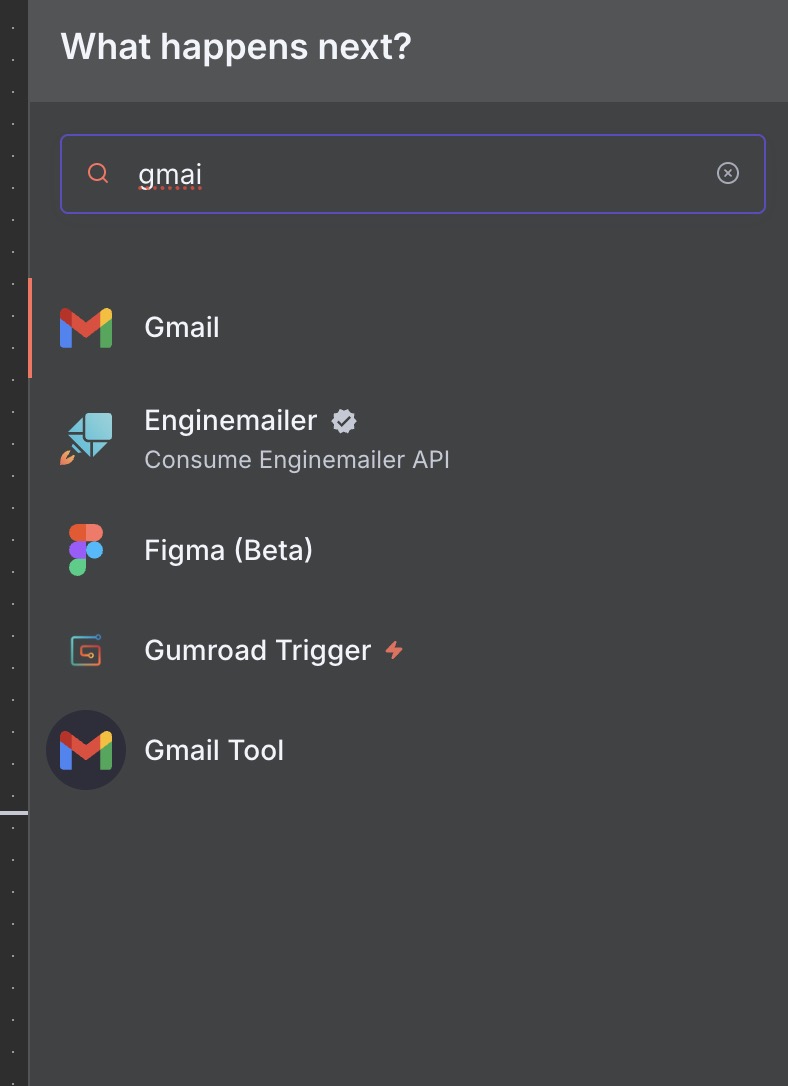
Bạn có thể dễ dàng tìm được note mình cần bằng cách gõ vào khung search.
- Gõ "Gmail" → Hiện ra Gmail, Gmail Trigger
- Gõ "filter" → Hiện ra Filter Node, IF Node...
- Gõ "AI" → Hiện ra OpenAI, Google Gemini, Claude...
Nếu không biết hoặc không nhớ tên node mình cần là gì, bạn thể bấm vào từng nhóm để xem các node trong nhóm đó.
Các nhóm Node chính trong n8n
n8n chia các Node thành 7 nhóm chính, mỗi nhóm phục vụ một mục đích cụ thể trong việc xây dựng workflow:
Trigger Nodes
- Mục đích: Khởi động workflow khi có sự kiện xảy ra
- Ví dụ: Webhook Trigger (khi có request HTTP), Schedule Trigger (chạy theo lịch), Email Trigger (khi có email mới)
- Đặc điểm: Luôn là Node đầu tiên trong workflow, không cần input từ Node khác
AI Nodes
- Mục đích: Tích hợp các dịch vụ AI để xử lý văn bản, hình ảnh, tạo nội dung
- Ví dụ: OpenAI (ChatGPT), Google Gemini, Claude, Stability AI
- Ứng dụng: Tóm tắt văn bản, dịch thuật, phân tích cảm xúc, tạo hình ảnh
Action in an App
- Mục đích: Thực hiện hành động trong các ứng dụng và dịch vụ
- Ví dụ: Gmail (gửi email), Slack (gửi tin nhắn), Google Sheets (thêm dữ liệu), Notion (tạo page)
- Đặc điểm: Cần xác thực tài khoản để kết nối với dịch vụ
Data Transformation
- Mục đích: Xử lý, biến đổi và điều khiển luồng dữ liệu
- Ví dụ: IF (điều kiện), Filter (lọc dữ liệu), Set (thiết lập biến), Code (chạy JavaScript/Python)
- Ứng dụng: Tạo logic rẽ nhánh, xử lý dữ liệu phức tạp
Flow Control
- Mục đích: Điều khiển cách workflow chạy và xử lý dữ liệu
- Ví dụ: Merge (gộp dữ liệu), Split (tách dữ liệu), Loop (lặp), Wait (chờ)
- Ứng dụng: Xử lý dữ liệu hàng loạt, đồng bộ hóa các luồng
Core Nodes
- Mục đích: Các chức năng cơ bản và tiện ích hệ thống
- Ví dụ: HTTP Request (gọi API), Execute Command (chạy lệnh), File operations
- Đặc điểm: Không phụ thuộc vào dịch vụ bên ngoài
Human review
- Mục đích: Tạm dừng workflow để chờ sự can thiệp của con người
- Ví dụ: Wait for Approval: Telegram, Slack, Email... (chờ phê duyệt)
- Ứng dụng: Workflow cần xác nhận/review trước khi tiếp tục
📝 Lưu ý: Nhóm
Human reviewngày xưa gọi là Human in the loop, nên trong video bạn vẫn sẽ thấy tên cũ nhé!
Đừng lo nếu thấy quá nhiều Node, không nhớ hết! Cá nhân mình chỉ dùng tầm 5-10 loại node quan trọng thôi, bạn chỉ cần biết chúng ở đâu, làm gì, làm được gì để khi nào cần lấy ra dùng là được.
Ở những bài sau, chúng ta sẽ đi chi tiết về từng loại Node quan trọng, chúng làm được gì, cài đặt như thế nào nhé!
Tạm kết
Trong bài này, chúng ta đã khám phá chi tiết về Canvas, trung tâm của mọi hoạt động trong n8n:
- Canvas là nơi bạn xây dựng workflow bằng cách kéo thả và kết nối các Node
- Các thao tác cơ bản như zoom, pan, thêm/kết nối/di chuyển Node. Đây là những kỹ năng bạn sẽ dùng hàng ngày
- Node Panel với 7 nhóm Node chính, mỗi nhóm phục vụ một mục đích riêng
Ở bài tiếp theo, chúng ta sẽ bắt tay vào xây dựng workflow đầu tiên của bạn nhé 🚀!
Nếu nãy giờ bạn vẫn chỉ đang xem video, hãy dừng lại và thử bật giao diện n8n lên, sau đó tự tay nghịch, kéo thả node trước khi quay lại học tiếp nha!