
Hướng dẫn cài đặt n8n - Bắt đầu hành trình tự động hóa
Chào mừng bạn đến với bước đầu tiên để biến giấc mơ tự động hóa thành hiện thực! 🚀
Sau tầm 10-15 phút, bạn đã có thể tạo được workflow đầu tiên. Và sau 1 tiếng, bạn sẽ hiểu tại sao hàng ngàn cá nhân và doanh nghiệp trên thế giới lại dùng n8n hàng ngày!
Trong bài này, chúng ta sẽ cùng nhau khám phá 2 cách khác nhau để chạy n8n, tuỳ theo nhu cầu và khả năng của bạn.
Đừng lo lắng nếu bạn chưa từng cài đặt công cụ gì phức tạp trước đây. Bọn mình sẽ hướng dẫn chi tiết từng bước, đảm bảo bạn sẽ cài được!
Chọn phương án nào cho phù hợp?
Trước khi bắt tay vào làm, hãy cùng nhau tìm hiểu 2 cách để bắt đầu với n8n:
| 🌥️ Cách 1: n8n Cloud | 🐳 Cách 2: Docker |
|---|---|
| Thời gian: 5-10 phút | Thời gian: 15-30 phút |
| Độ khó: ⭐ | Độ khó: ⭐⭐⭐ |
| Dùng n8n cloud như bạn đi ở nhà thuê, đã có sẵn đồ đạc - bạn chỉ việc mang vali đến và ở ngay! | Khi chạy n8n ở máy cá nhân, bạn có thể tự trang trí theo ý mình - hơi mất công nhưng được cái không phải trả tiền thuê mỗi tháng. |
| ✅ Ưu điểm: Không cần cài đặt gì, dùng ngay lập tức | ✅ Ưu điểm: Tự lưu trữ, free, chạy ổn định |
| ⚠️ Nhược điểm: Gói miễn phí có giới hạn (nhưng đủ để học và thử nghiệm), sau này phải trả phí | ⚠️ Nhược điểm: Cần biết cách cài đặt phần mềm, thiếu một số tính năng nâng cao |
| ✅ Phù hợp cho: Người mới bắt đầu, muốn dùng thử nhanh | ✅ Phù hợp cho: Developer, người muốn kiểm soát dữ liệu cá nhân |
Lời khuyên: Nếu bạn mới bắt đầu, hãy chọn cách 1 trước cho dễ. Sau khi làm quen, bạn có thể chuyển sang cách 2 để có dễ kiểm soát và tiết kiệm chi phí hơn!
Cách 1: n8n Cloud - Bắt đầu trong 5 phút
Đây là cách nhanh nhất để bắt đầu với n8n. Bạn không cần cài đặt gì cả, chỉ cần có laptop là được!
Bước 1: Truy cập n8n Cloud và Đăng Ký
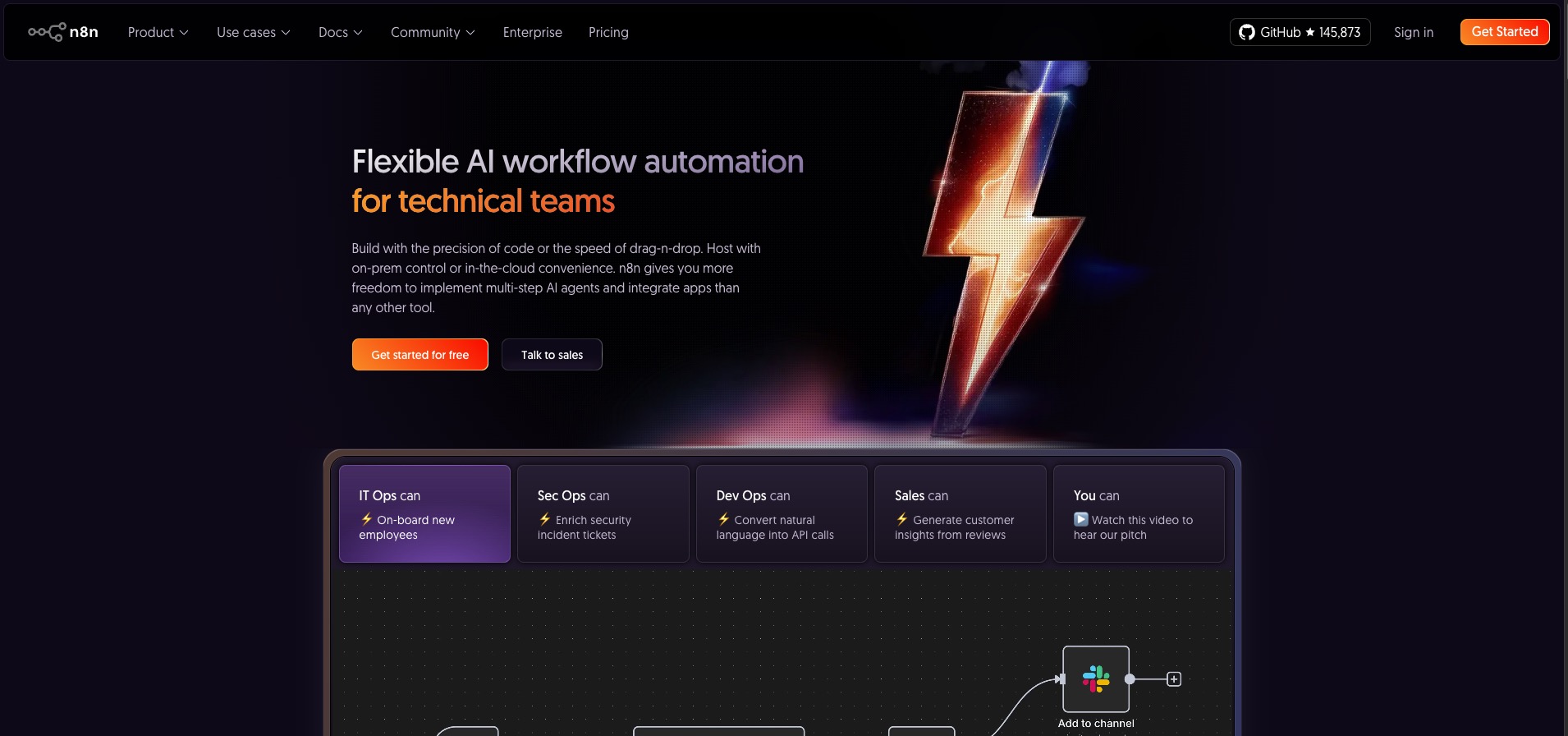
Truy cập vào: https://n8n.io. Sau đó bấm Get Started For Free để bắt đầu đăng ký
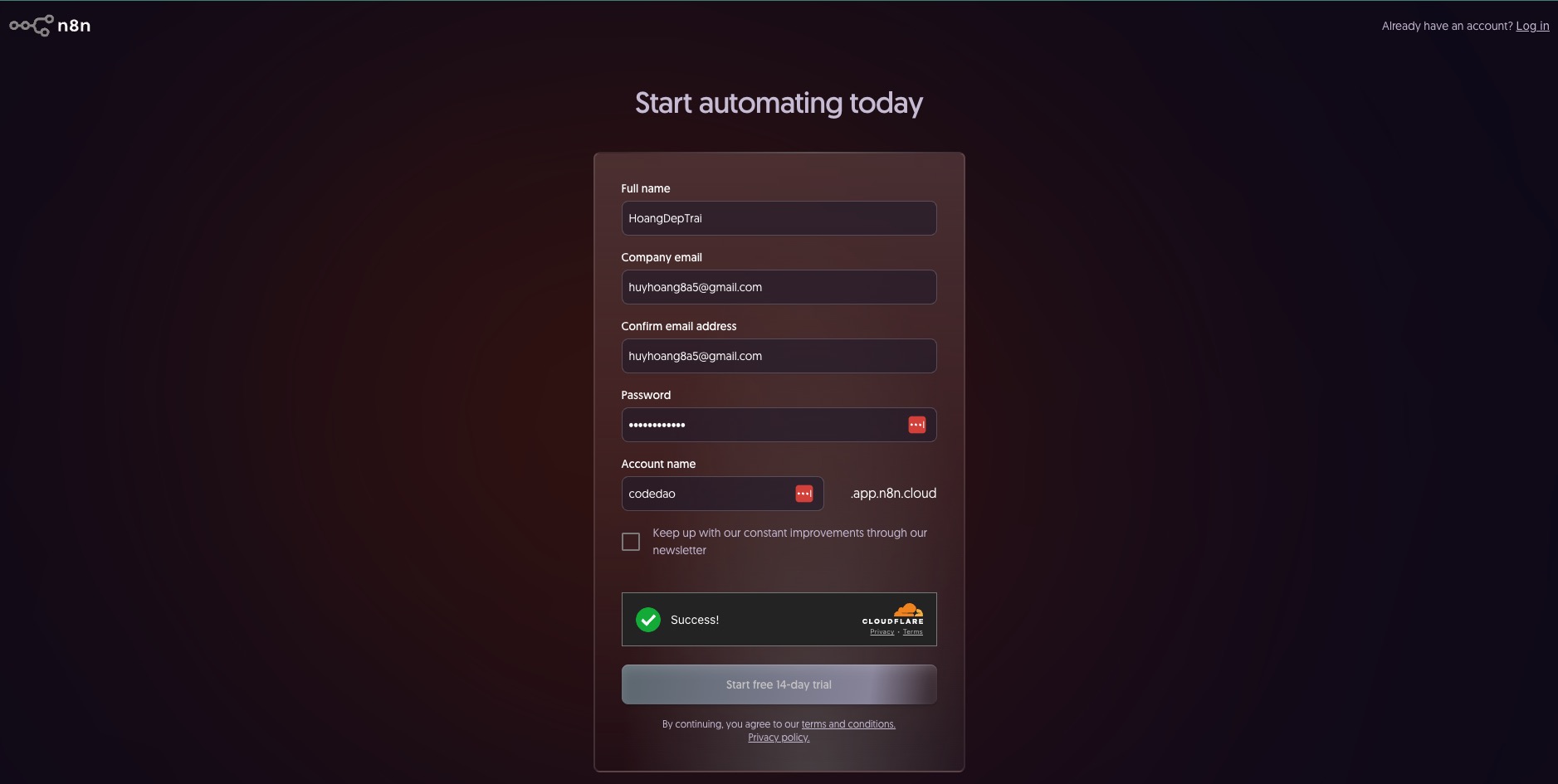
Điền thông tin cơ bản như email, mật khẩu:
- Email: Dùng email thật nhé, vì họ sẽ gửi xác thực
- Password: Mạnh một chút để bảo vệ những workflow tuyệt vời sắp tới
- AccountName: Giống như username vậy, chọn cái nào ngắn ngắn dễ nhớ nhé
Bước 2: Xác nhận thông tin
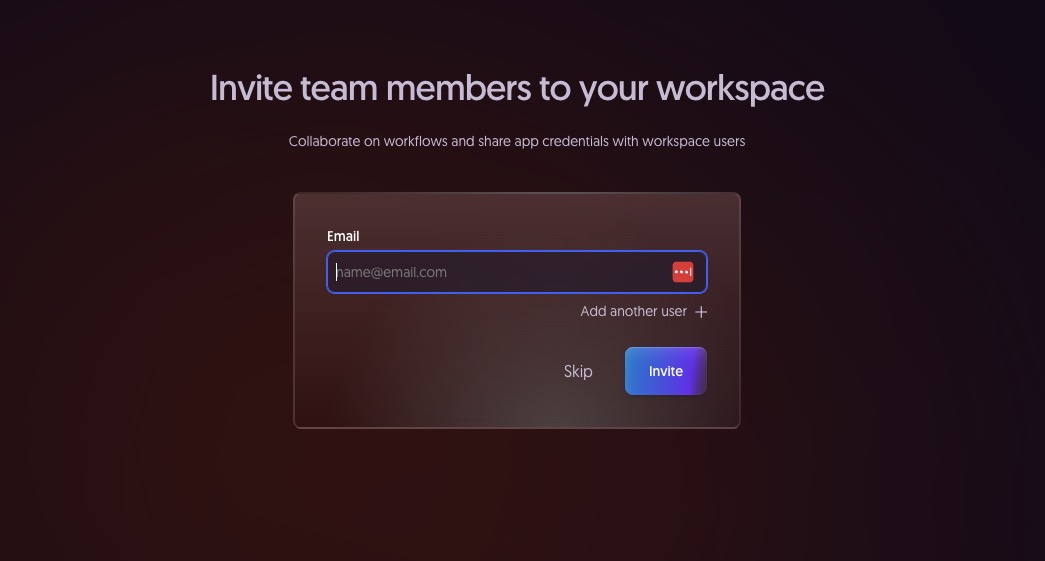
Các bước tiếp theo khá là dễ, nếu họ có câu hỏi thì bạn chọn gì cũng được. Nếu cần invite thêm member vào thì cứ bấm Skip
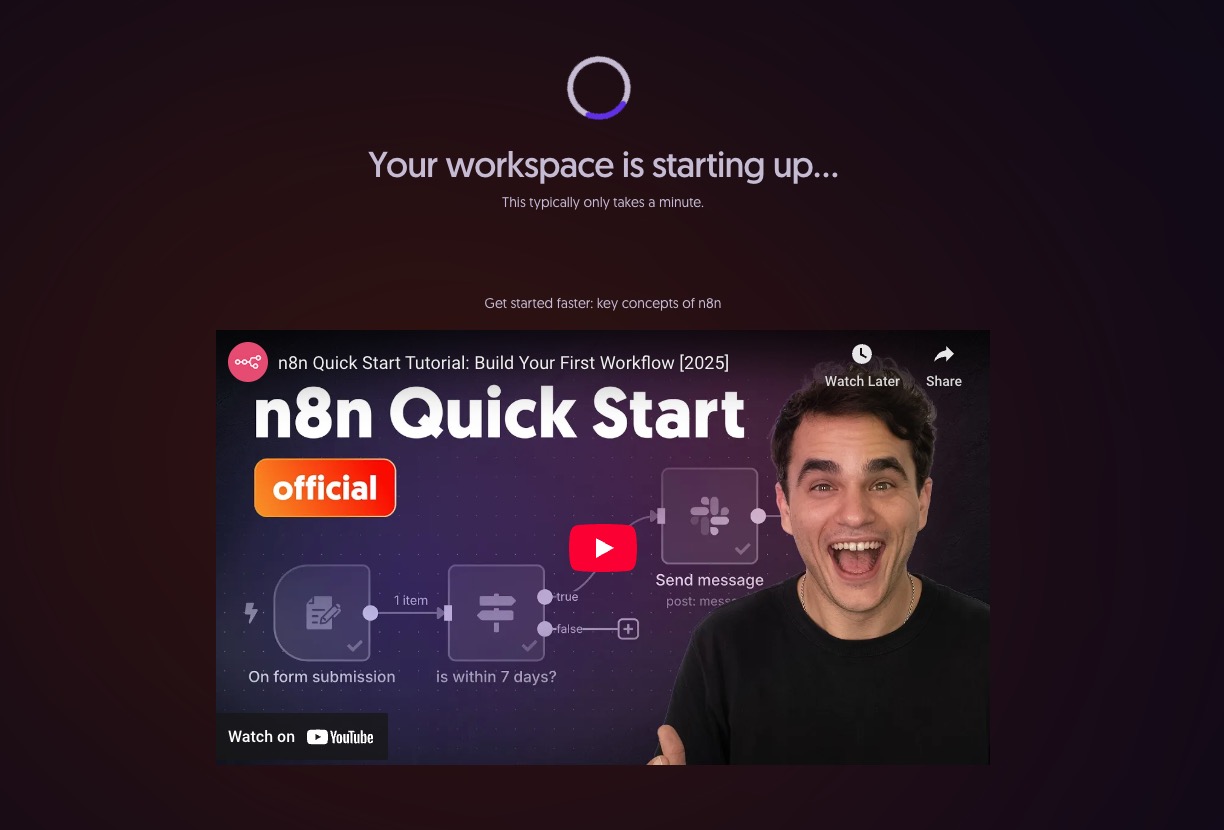
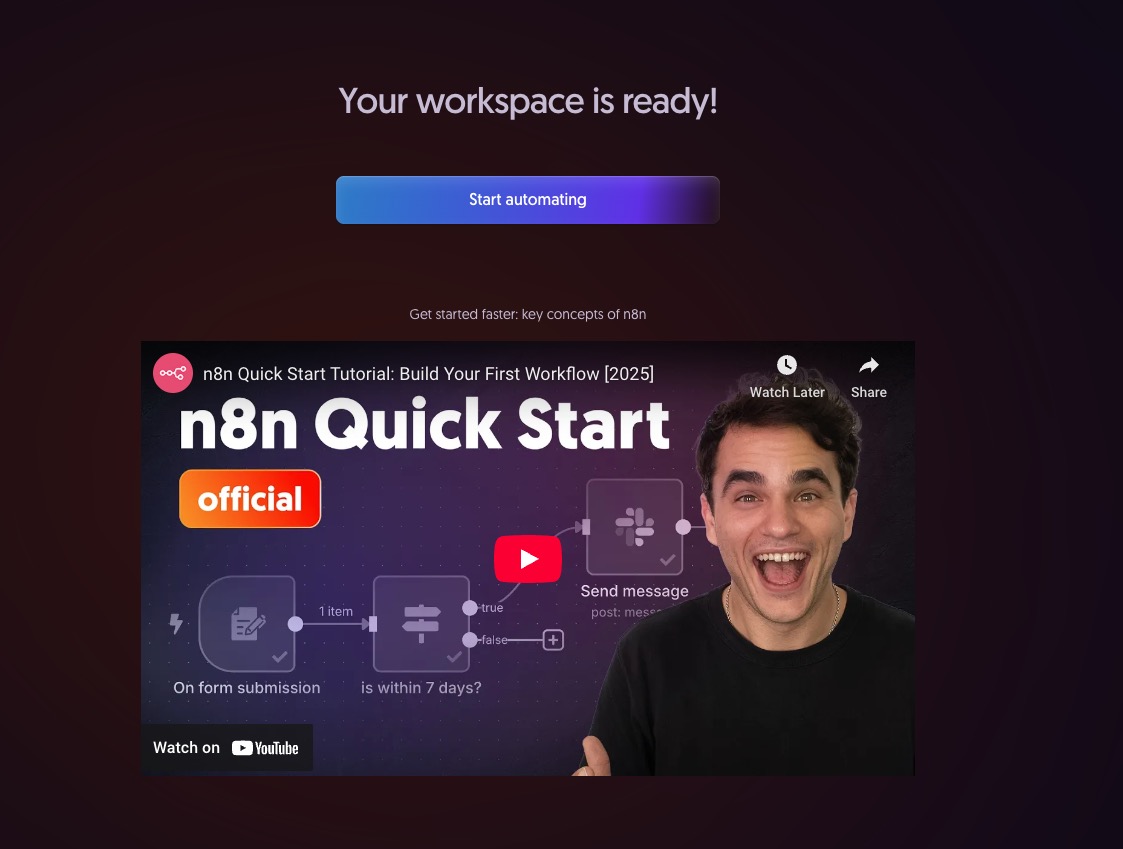
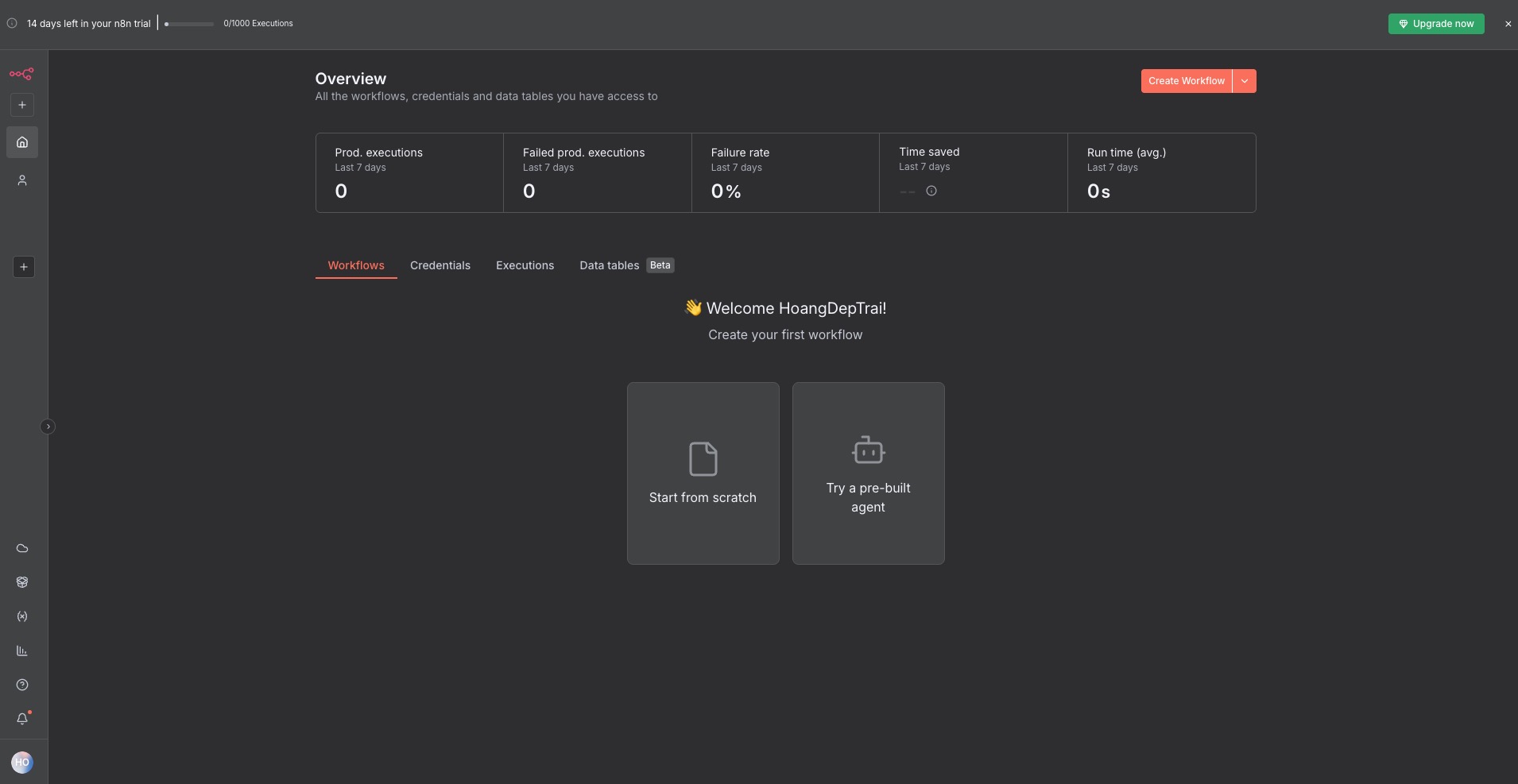
Sau đó bấm Start Automating rồi chờ chút là xong, nếu thấy giao diện như dưới là ok nhé.
Bước 3: Xác thực email
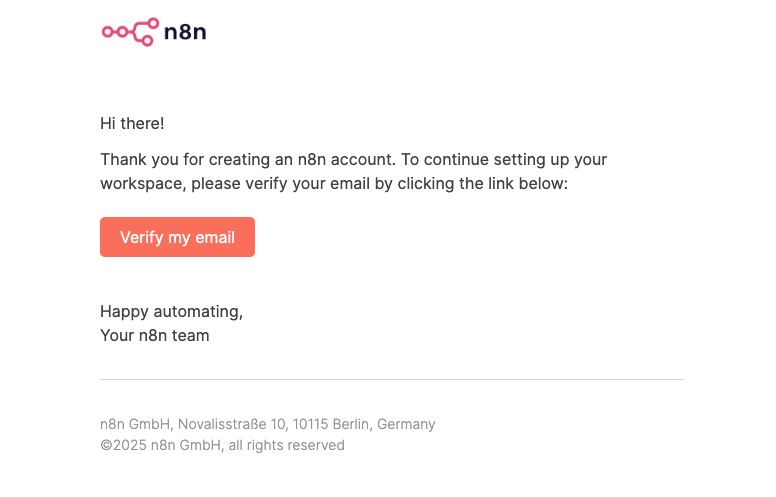
Sau khi đăng ký, hãy check email để xác thực tài khoản. Thường mất 1-2 phút email mới đến (có thể nằm trong thư mục Spam).
Click vào link xác thực và chờ chút là được. Sau đó, bạn có thể bấm vào Open Instance để mở lại giao diện n8n vừa rồi nhé.
Lần đầu tiên đăng nhập, bạn sẽ thấy giao diện n8n như sau:
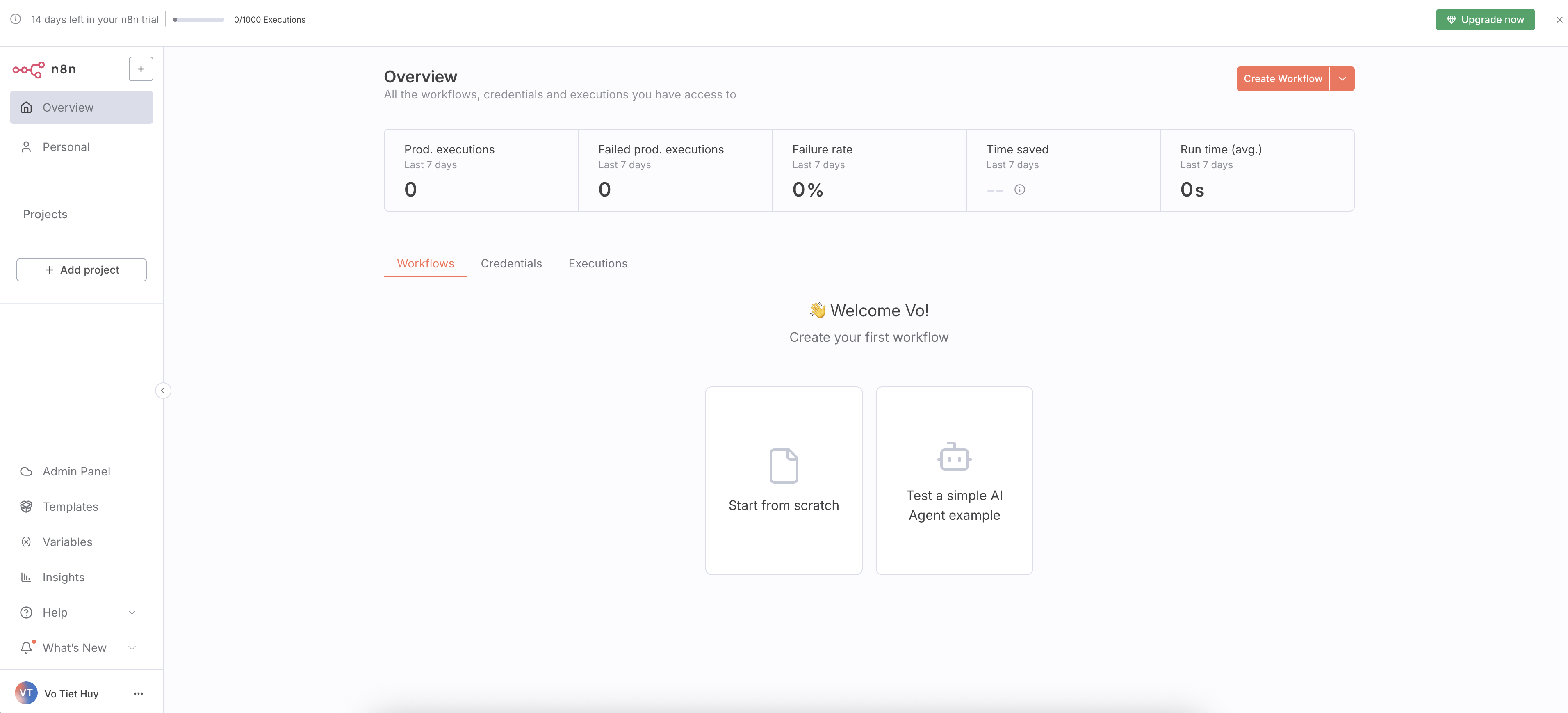
Nếu các bạn thấy giao diện này hơi lạ và rườm rà thì cũng... không sao đâu! Ở bài sau, chúng ta sẽ khám phá từng ngóc ngách một cách chi tiết luôn!
Nếu muốn truy cập lại, bạn có thể vào lại https://app.n8n.cloud/dashboard, bấm vào Open Instance để mở lại giao diện n8n vừa rồi nhé!
Làm được gì với tài khoản n8n trial?
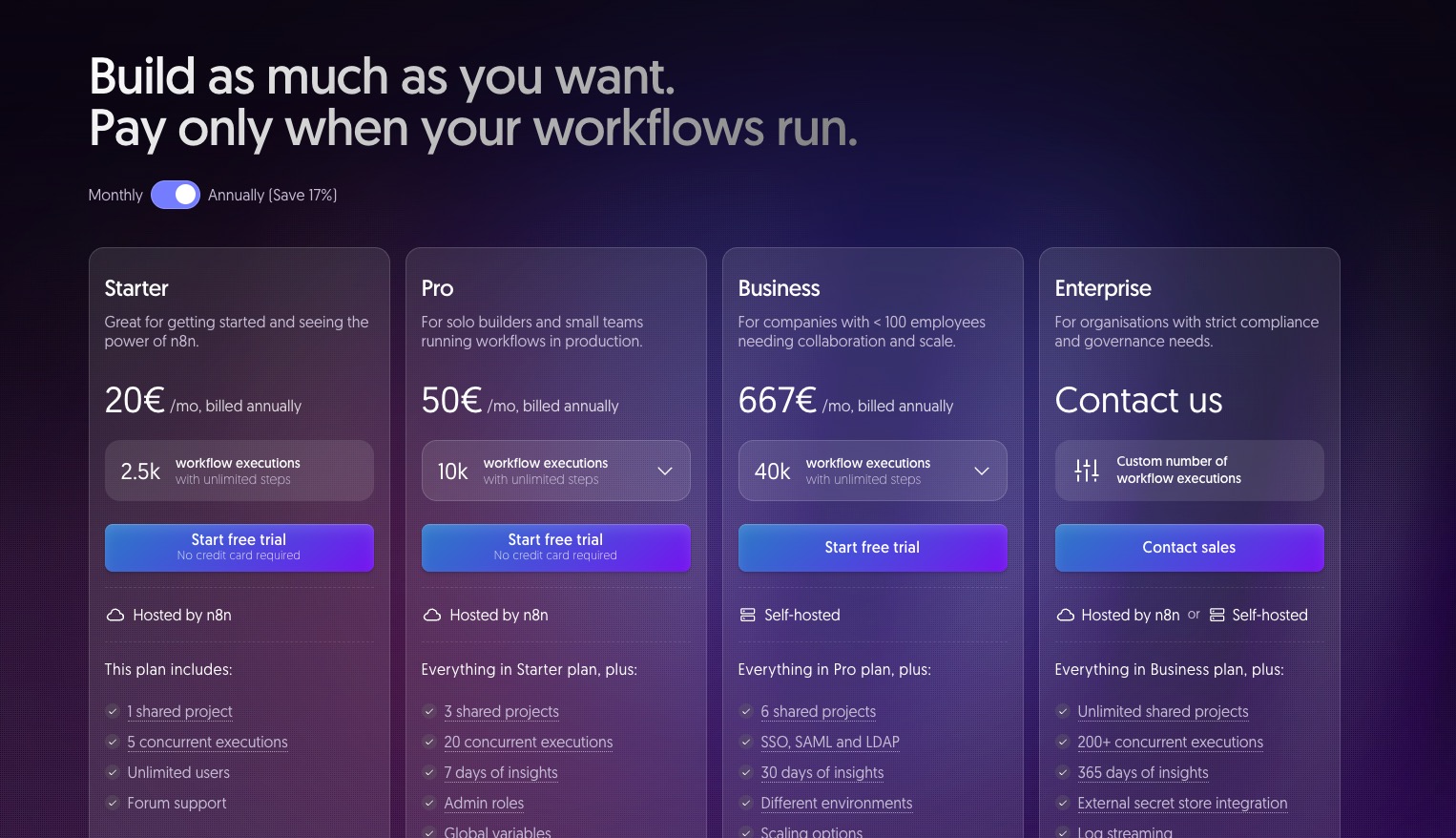
Bạn vừa đăng ký tài khoản trial của n8n, có thể dùng trong 14 ngày. Sau 14 ngày thì bạn phải trả phí tầm 20 euro/tháng:
- 2,500 workflow executions/tháng: Đủ để chạy hàng trăm workflow nhỏ
- 5 concurrent executions: Cho phép 5 workflow chạy cùng lúc
- Forum support: Gặp vấn đề khi chạy có thể vào forum hỏi
Cá nhân mình thấy tài khoản n8n trial là khá phù hợp để học và nghịch linh tinh, còn nếu bạn muốn chạy lâu dài thì nên xem cách 2 để cài Docker và n8n ở máy cá nhân.
Cách 2: Docker - Cài đặt n8n tại máy cá nhân
Với cách này, bạn sẽ phải tốn công cài đặt, nhưng sẽ tha hồ sử dụng n8n không lo tốn phí, và không bị giới hạn số lượng workflow hay gì cả!
1. Cài Docker trên MacOS
1. Download Docker Desktop
Vào https://docs.docker.com/get-docker/ và chọn Download for Mac
Lưu ý chọn đúng phiên bản cho máy của bạn:
- Mac M1/M2/M3: Docker Desktop for Mac with Apple silicon
- Mac Intel: "Docker Desktop for Mac with Intel chip
2. Cài đặt như cài App bình thường
- Mở file
.dmgvừa tải - Kéo icon
Docker.appvào thư mụcApplications - Mở
Applications→ Double-click vàoDocker.app
3. Lần đầu khởi động Docker
- Máy sẽ hỏi password admin (bình thường thôi!)
- Chờ Docker khởi động (nhìn thấy con cá voi trên menu bar)
- Khi thấy "Docker Desktop is running" tức là Docker đã cài xong
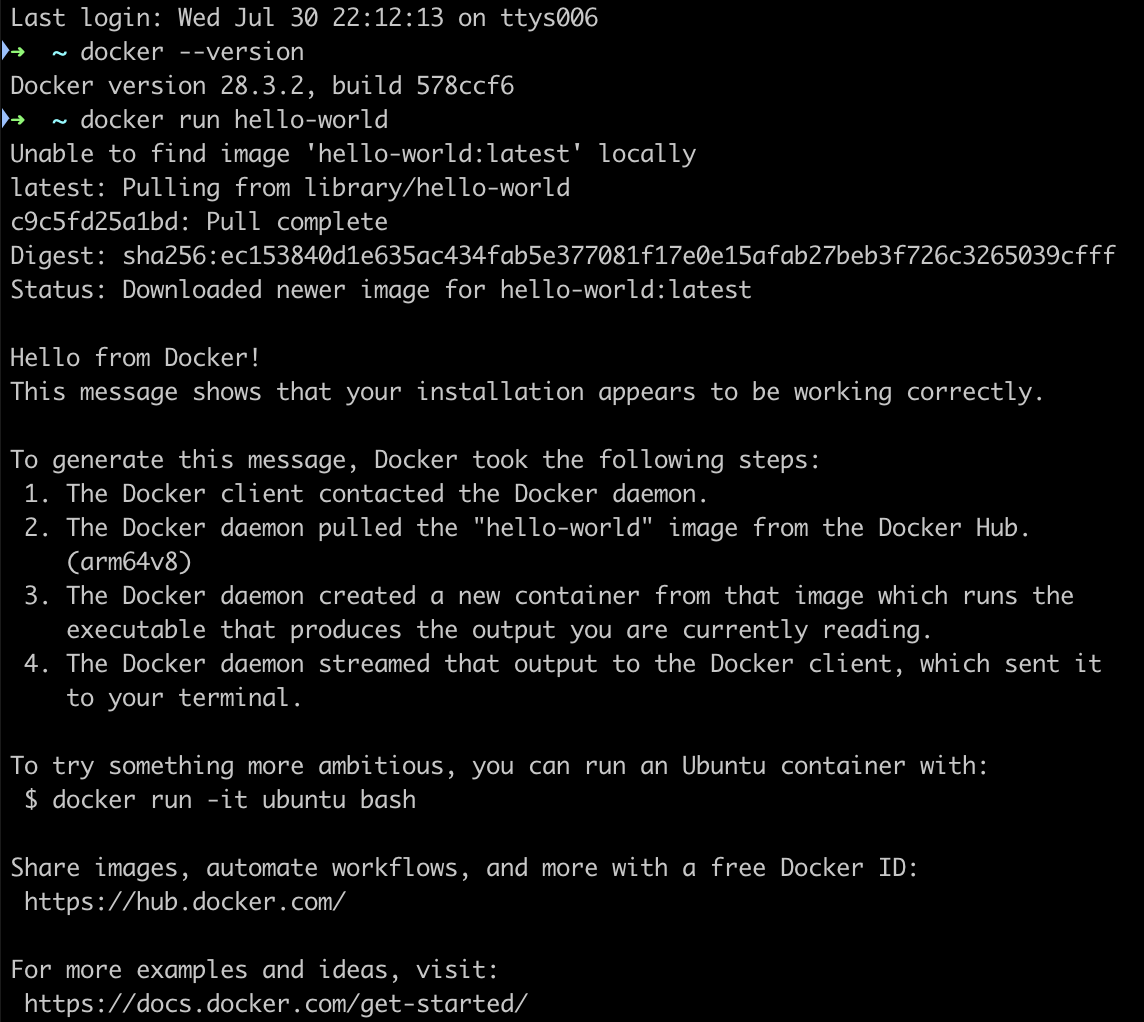
4. Test xem Docker có hoạt động không
Mở Terminal và gõ:
docker --version
# Nếu thấy "Docker version 28.x.x" → Success!

docker run hello-world
# Nếu thấy "Hello from Docker!" → Perfect! 🎊
2. Cài đặt Docker trên Windows
2.1. Cài đặt WSL (Windows 10/11)
Các bạn bấm Run, gõ powershell, sau đó chọn Run as Administrator và gõ lệnh sau để cài đặt Window Subsystem for Linux (WSL):
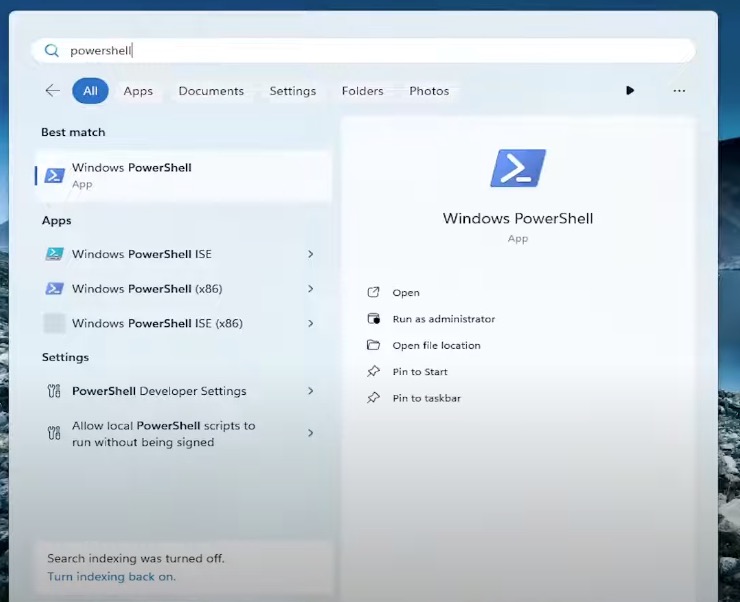
wsl --install
2.2. Tải Docker Desktop for Windows
- Download từ https://docs.docker.com/get-docker/
- Chạy file installer và làm theo hướng dẫn
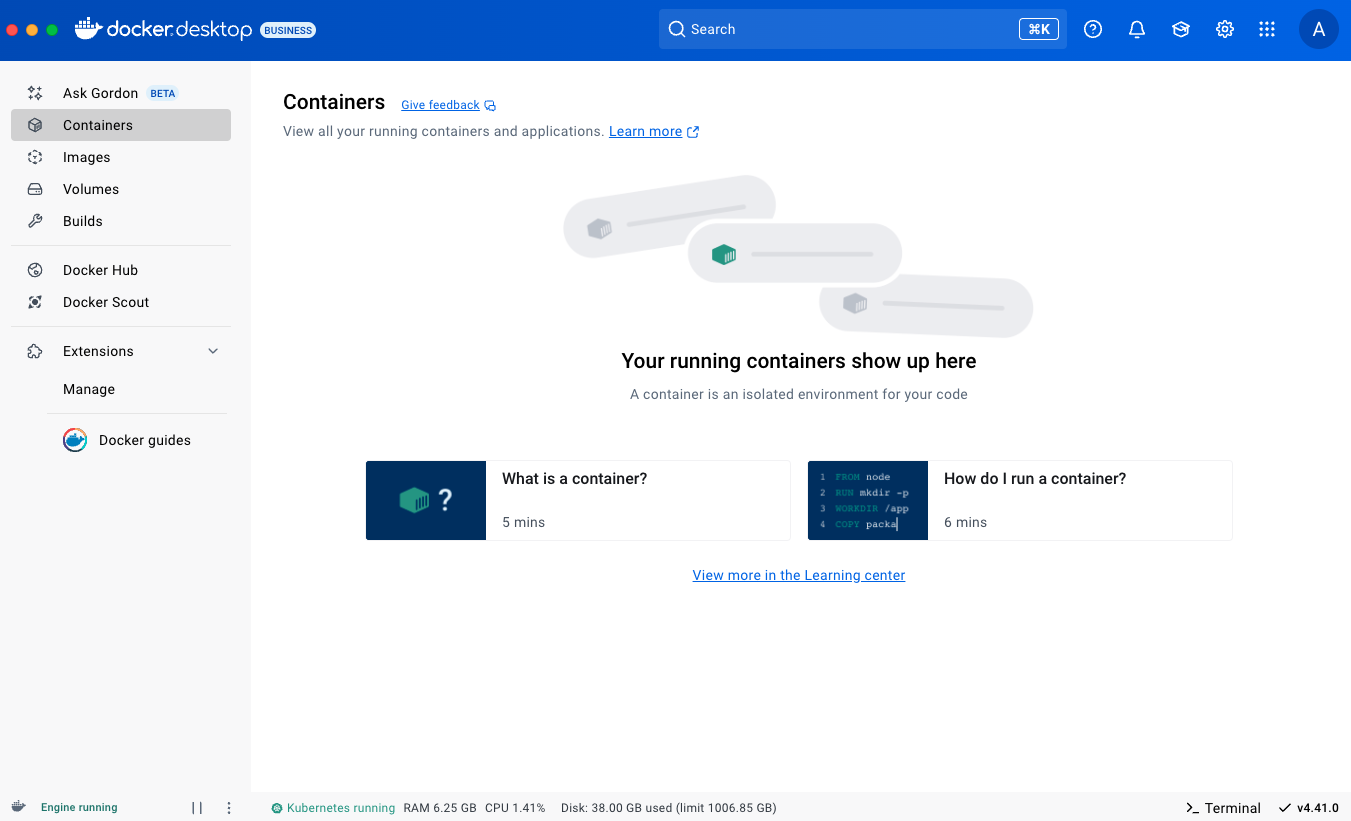
2.3. Restart máy và mở Docker Desktop
Thấy giao diện như dưới này là ok nhé!
2.4. Test Docker:
Mở lại PowerShell as Administrator như step 1 và chạy:
docker --version
docker run docker/getting-started
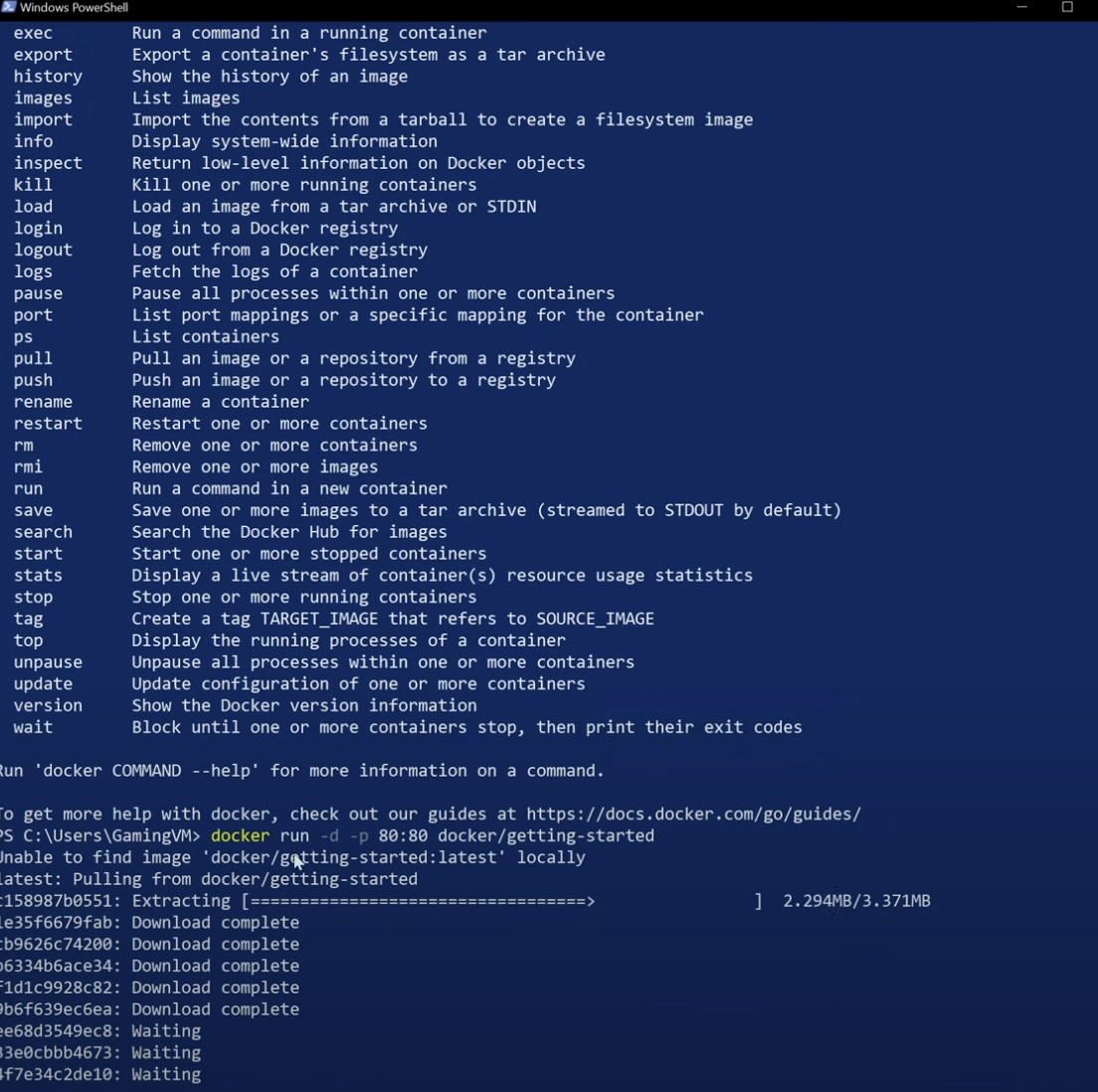
Nếu thấy như hình là bạn đã cài Docker thành công rồi!
Cài đặt và chạy n8n với Docker
Bây giờ đến phần thú vị nhất, bắt đầu cài đặt n8n trong máy của bạn!
Mở Terminal (macOS/Linux) hoặc PowerShell (Windows) và lần lượt chạy từng lệnh sau:
# Tạo volume để lưu data:
docker volume create n8n_data

# Chạy n8n:
docker run -it --rm \
  --name n8n \
  -p 5678:5678 \
  -v n8n_data:/home/node/.n8n \
  docker.n8n.io/n8nio/n8n
Giải thích các lệnh trên (thích thì đọc mà bỏ qua cũng không sao):
docker volume create n8n_data: Tạo "ổ cứng ảo" để lưu dữ liệu--it --rm: Tự động dọn dẹp khi tắt (nhưng dữ liệu trong n8n_data vẫn được giữ)-p 5678:5678: Mở port 5678 để ra có thể truy cấp n8n truy cập từ browser-v n8n_data:/home/node/.n8n: "Gắn" ổ cứng ảo vào container
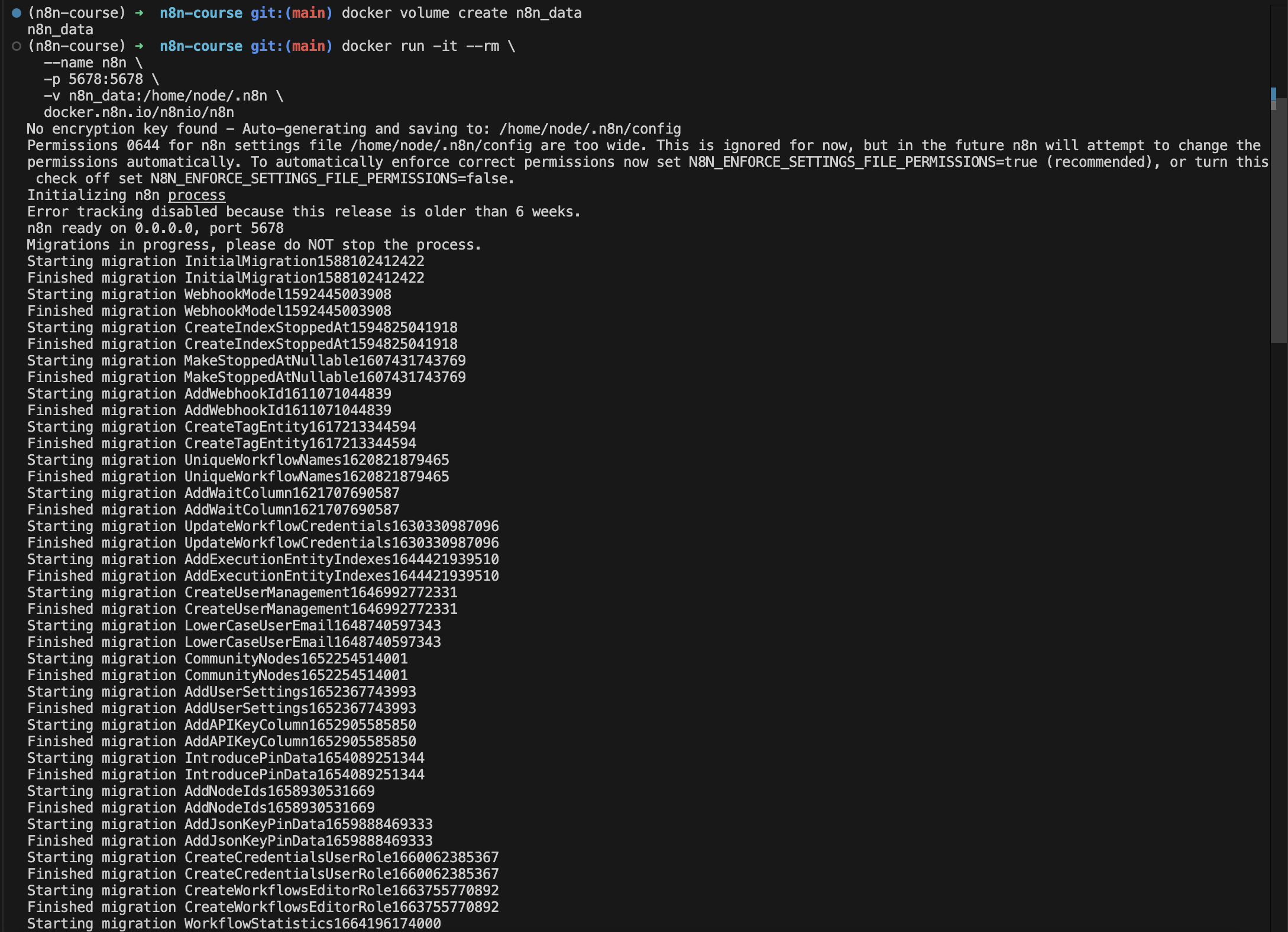
Sau khi chạy được một chút, bạn sẽ thấy dòng chữ sau:
n8n ready on 0.0.0.0, port 5678

...
Editor is now accessible via
http://localhost:5678
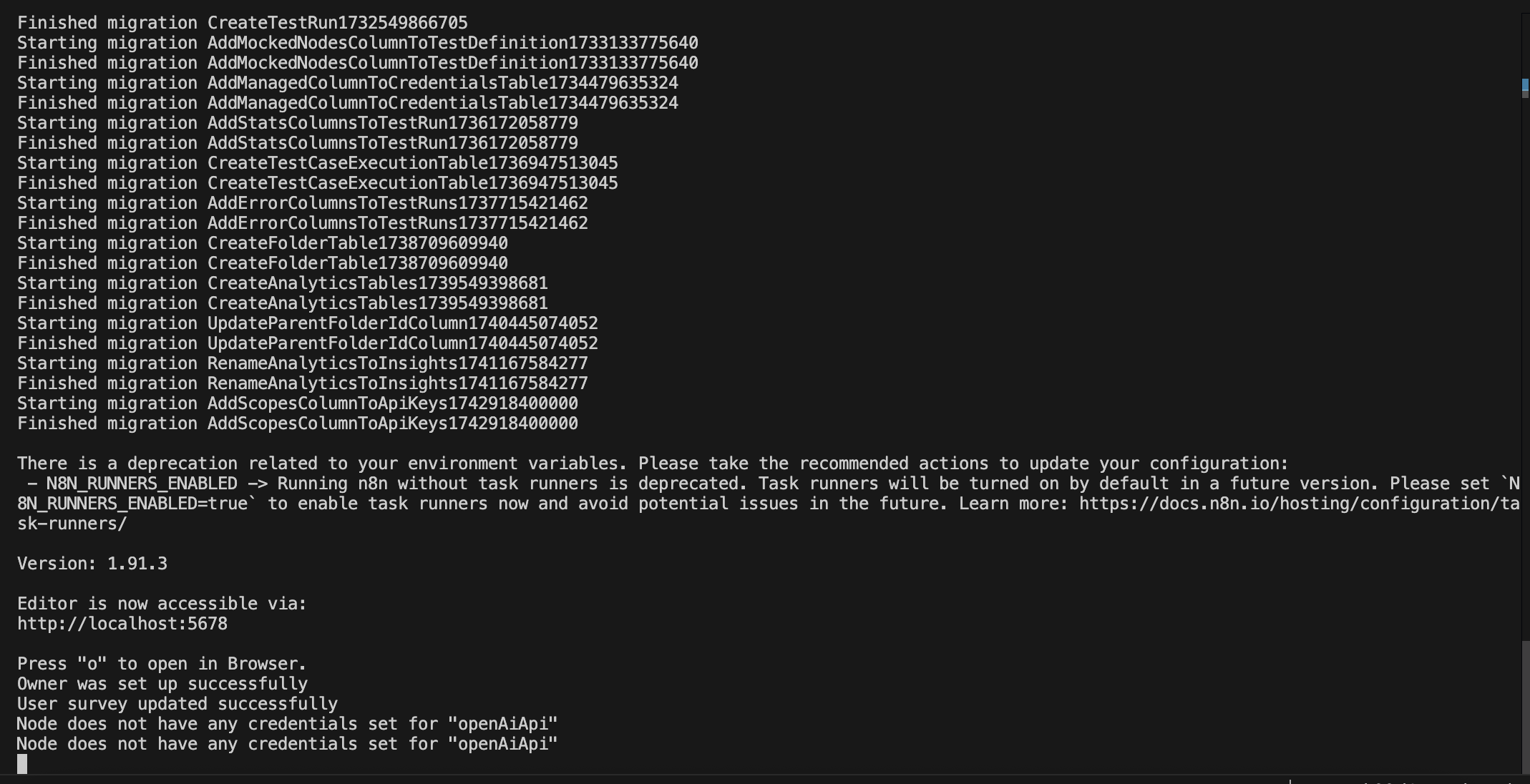
Lúc này, bạn chỉ cần vào: http://localhost:5678 trên trình duyệt để vào giao diện n8n.
Nếu thấy giao diện n8n setup hiện ra, chúc mừng bạn đã cài đặt n8n thành công 🎉. Nhớ cài đặt email và mật khẩu để đăng nhập cho những lần sau nha!
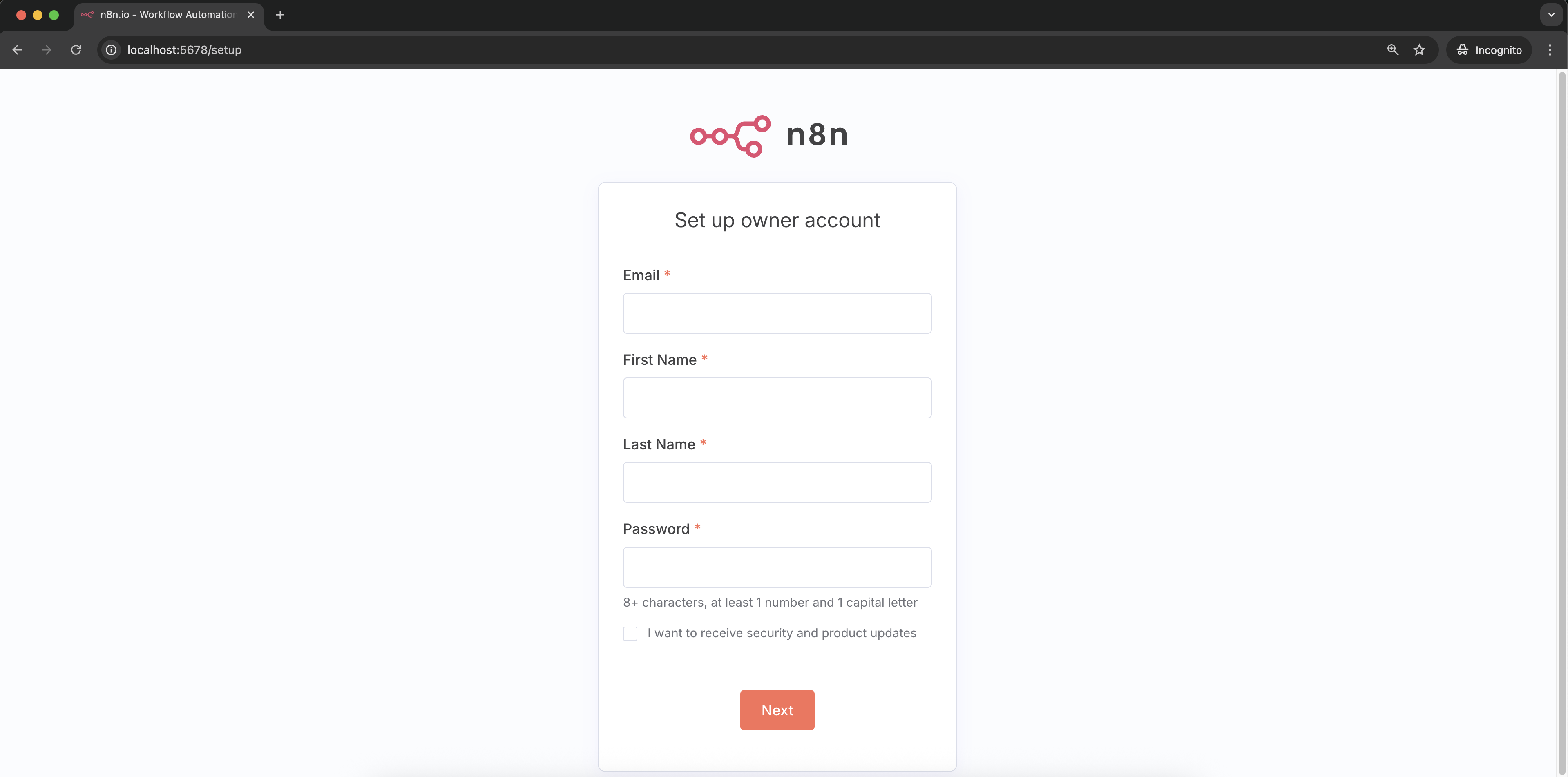
Những lần sau, để vào học lại, bạn chỉ cần chạy lại lệnh
docker run...vừa rồi trong Terminal/PowerShell là được.
Với các bạn học viên khoá học n8n tại hocn8n.ai, nếu có khó khăn trong quá trình cài đặt, bạn cứ liên hệ trong Discord của nhóm để bọn mình hỗ trợ nha!
⭐ Bonus: Tài khoản n8n cho học viên tại hocn8n.ai
Nếu các bạn đang học khoá học n8n tại hocn8n.ai, các bạn hãy vào hocn8n.ai/profile để tạo tài khoản. Bạn có thể dùng tài khoản này để vào platform.hocn8n.ai để bắt đầu đăng nhập!
Ở platform này, các bạn không cần cài đặt gì mà có thể xài luôn, cũng không cần giới hận số lượng workflow, hay bị hết hạn sau 14 ngày.
Đây là host n8n dùng cho mục đích học tập và dùng chung cho nhiều học viên, nên workflow của bạn sẽ bị xoá sau 2 tuần. Các bạn có thể nghịch chơi, nhưng nhớ đừng chạy workflow thực tế để tránh lộ dữ liệu nha.
Tạm kết
Ở bài này, các bạn đã biết cách cài đặt và vào giao diện chính của n8n rồi. Cũng không quá khó phải không nào!
Ở những bài tiếp theo, chúng ta sẽ cùng nhau khám phá giao diện n8n và tạo workflow đầu tiên nhé! 🚀