
Tổng quan các nhóm Node cơ bản trong n8n
Ở bài trước, chúng ta đã tìm hiểu về Node trong n8n, cách chúng hoạt động và truyền dữ liệu với nhau.
Thế nhưng, có tới tận hàng trăm loại Node khác nhau trong n8n, bạn có thể sẽ cảm thấy choáng ngợp khi tìm hiểu:
- "Mình nên bắt đầu từ đâu?"
- "Node nào quan trọng nhất?"
- "Mình có cần học hết không?"
Tin tốt là: Bạn không cần phải học hết tất cả!
Trong bài này, chúng ta sẽ tìm hiểu cách n8n phân loại Node theo nhóm chức năng. Hiểu được điều này sẽ giúp bạn:
- Thiết kế workflow tốt hơn: Hiểu rõ vai trò của từng Node trong quy trình
- Tìm Node nhanh hơn: Biết Node cần dùng nằm ở nhóm nào
- Học hiệu quả hơn: Tập trung vào các Node quan trọng nhất trước
Bài này sẽ hơi dài và nặng lý thuyết. Các bạn có thể coi nó như danh mục tra cứu rồi xem lướt. Khi cần thì quay lại đọc thêm cũng được!
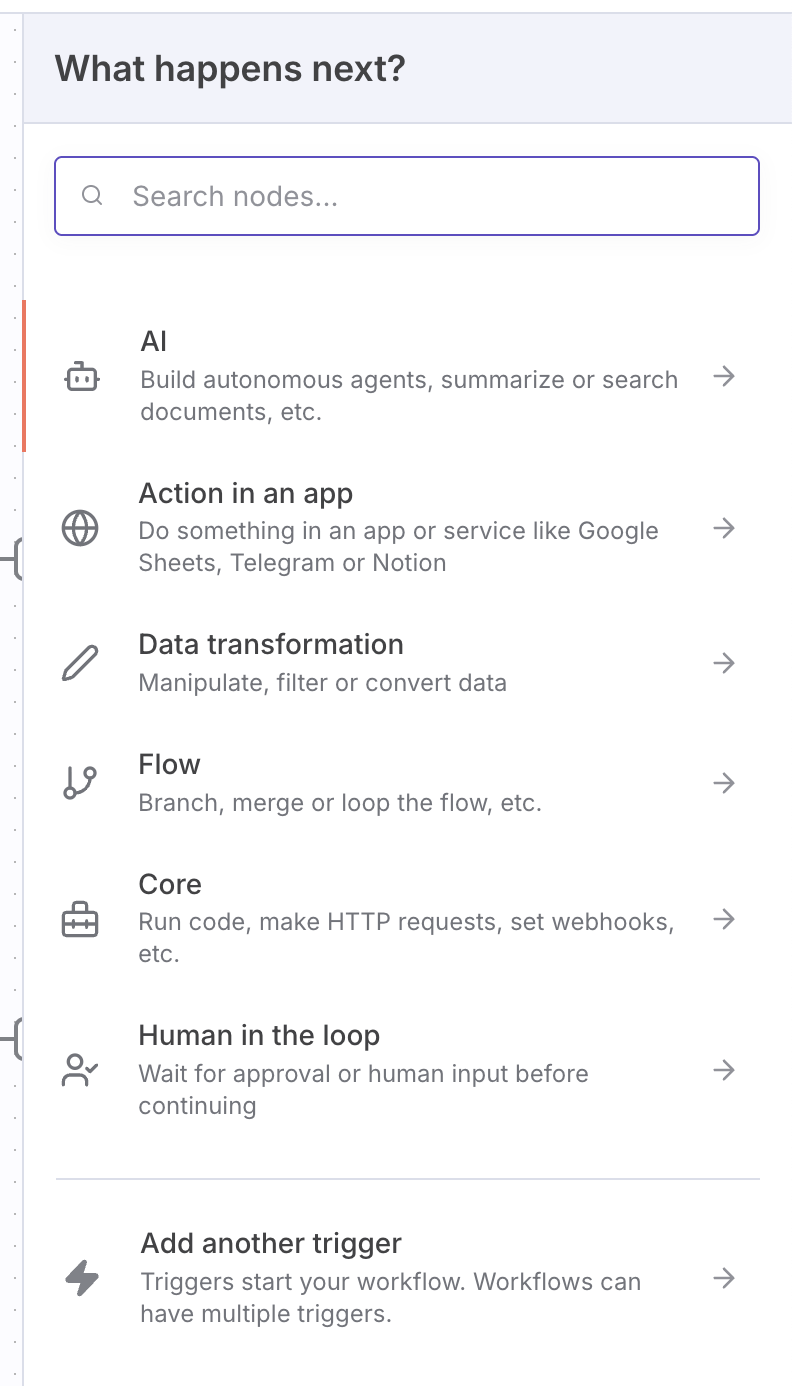
Các nhóm Node chính của n8n
n8n chia Node thành 7 nhóm chính, mỗi nhóm có vai trò riêng trong workflow:
- Trigger - Khởi động workflow
- AI - Tích hợp trí tuệ nhân tạo (OpenAI, Google Gemini, Claude, Stability AI, ...)
- Action in an app - Tương tác với ứng dụng bên ngoài (Gmail, Slack, Notion, Google Sheets, ...)
- Data transformation - Biến đổi dữ liệu
- Flow - Điều khiển luồng chạy của workflow
- Core - Công cụ cốt lõi để chạy code, gọi HTTP Request/API bên ngoài...
- Human review (trước đây gọi là Human in the Loop) - Kết hợp con người vào quy trình
1. Trigger Node (Khởi đầu)
Hãy tưởng tượng bạn có một quy trình tự động hoá hoàn hảo, nhưng... nó không bao giờ tự chạy được vì không biết khi nào bắt đầu chạy, lấy dữ liệu từ đâu.
Đó chính là lý do Trigger Node tồn tại! Nó là công tắc bật cho workflow của bạn!
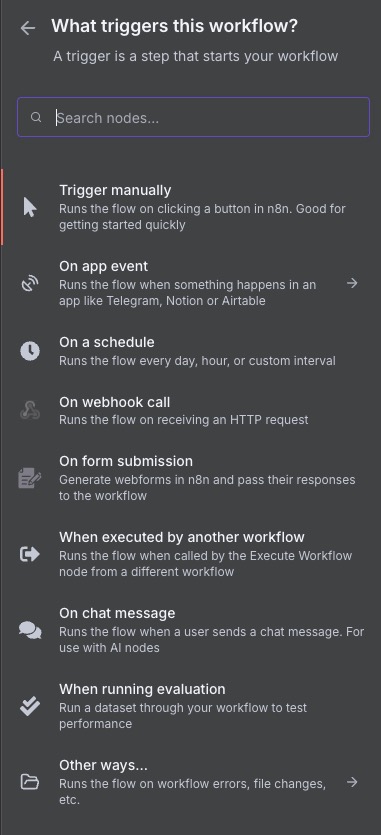
Trigger Node là gì?
Trigger Node chính là những "công tắc thông minh" giúp workflow biết khi nào cần kích hoạt:
- Chạy theo lịch: Mỗi ngày lúc 9 giờ sáng, mỗi thứ Hai hàng tuần
- Khi có sự kiện: Email mới từ Gmail, tin nhắn mới trên Slack
- Khi có request từ bên ngoài: Webhook nhận dữ liệu từ hệ thống bên ngoài, người dùng điền form
- Chạy thủ công: Khi bạn nhấn nút "Execute Workflow" để test
Các Trigger Node phổ biến
- Trigger manually: Chạy thủ công khi bạn nhấn nút (dùng để test)
- On app event: Chạy khi có sự kiện xảy ra trong ứng dụng (email mới, tin nhắn mới, hàng mới được thêm vào, ...)
- On a schedule: Chạy theo lịch định sẵn (mỗi giờ, mỗi ngày, mỗi tuần...)
- On form submission: Kích hoạt khi người dùng điền form
- When executed by another workflow: Kích hoạt khi một workflow khác chạy và truyền dữ liệu vào workflow hiện tại
Thông thường, chúng ta sẽ dùng On a schedule để chạy workflow theo lịch định sẵn hoặc On app event khi có email/thông báo mới...
Ngoài ra, trigger
When executed by another workflowcũng khá hay, giúp bạn tạo ra 1 sub-workflow, cho phép các workflow khác gọi đến nó để chạy, dễ quản lý và bảo trì hơn. Ta sẽ tìm hiểu về nó trong những bài sau!
Ví dụ thực tế
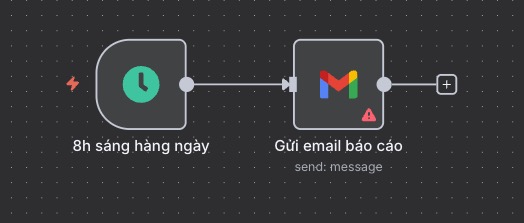
Kịch bản: Tự động gửi email báo cáo hàng ngày
- Trigger: Schedule Trigger → Chạy mỗi ngày lúc 8 giờ sáng
- Action: Lấy dữ liệu, tạo báo cáo, gửi email
⚠️ Lưu ý quan trọng: Mỗi workflow bắt buộc phải có ít nhất một Trigger Node. Không có trigger, workflow không bao giờ tự động chạy!
🤖 2. AI (Trí tuệ nhân tạo)
Trước đây, workflow tự động hóa chỉ có thể làm những việc đơn giản như: copy-paste dữ liệu, gửi email theo mẫu có sẵn, đọc thông tin theo đúng cấu trúc đã có.
Ngày nay, với AI Node, workflow của bạn trở nên thông minh hơn, có thể làm những việc phức tạp hơn như:
- Hiểu ngôn ngữ tự nhiên: Đọc email, tin nhắn, tài liệu phi cấu trúc
- Trích xuất thông tin: Lấy tên, địa chỉ, số điện thoại từ văn bản phi cấu trúc
- Suy luận và ra quyết định: Phân loại email (khẩn cấp/bình thường), đánh giá sentiment
- Tạo nội dung: Viết email trả lời, tóm tắt báo cáo, dịch ngôn ngữ
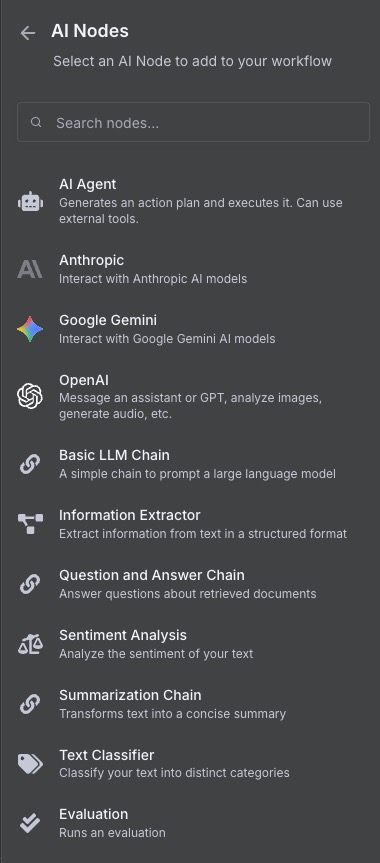
Các AI Node phổ biến
- AI Agent: Kết hợp nhiều công cụ để giải quyết vấn đề phức tạp
- Anthropic/OpenAI (ChatGPT)/Google Gemini: Dùng AI chat để xử lý văn bản, phân tích hình ảnh, tạo audio
- Basic LLM Chain: Dùng LLM (Mô hình ngôn ngữ lớn) để xử lý văn bản, tạo content, phân tích dữ liệu...
- Information Extractor: Dùng để trích xuất thông tin có cấu trúc (JSON, CSV, ...) từ văn bản phi cấu trúc
Ví dụ thực tế
Ta có một blog công ty với vài trăm bài blog. Với AI, ta có thể tái sử dụng chúng, đưa nội dung blog vào để AI viết lại thành bài đăng trên các mạng xã hội như LinkedIn, X, Instagram...
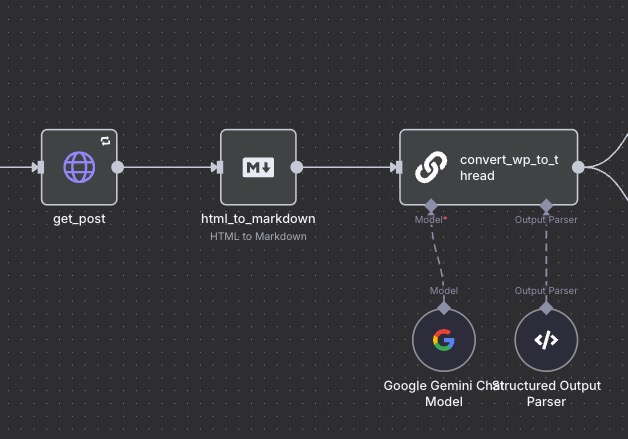
AI Node là "vũ khí bí mật" giúp workflow của bạn xử lý được những việc phức tạp mà trước đây chỉ con người mới làm được!
3. Action in an app (Hành động trong ứng dụng)
Đây là nhóm Node đông đảo nhất và cũng là lý do chính khiến n8n trở nên mạnh mẽ!
Thay vì phải viết code để tích hợp với từng ứng dụng (Gmail, Slack, Notion...), bạn chỉ cần kéo thả và cấu hình là xong.
Các ứng dụng được tích hợp
n8n hỗ trợ hơn vài trăm ứng dụng (và con số này tăng dần theo thời gian), bao gồm:
Email & Communication
- Gmail, Outlook, SendGrid
- Slack, Telegram, Discord, Zalo
- Twilio (SMS), WhatsApp
Productivity & Data
- Google Sheets, Airtable, Notion
- Google Drive, Dropbox, OneDrive
- Trello, Asana, Monday.com
CRM & Marketing
- HubSpot, Salesforce, Pipedrive
- Mailchimp, ActiveCampaign
- Facebook, Instagram, LinkedIn
E-commerce & Payment
- Shopify, WooCommerce
- Stripe, PayPal
- Square
Developer Tools
- GitHub, GitLab
- Jira, Confluence
- MySQL, PostgreSQL, MongoDB
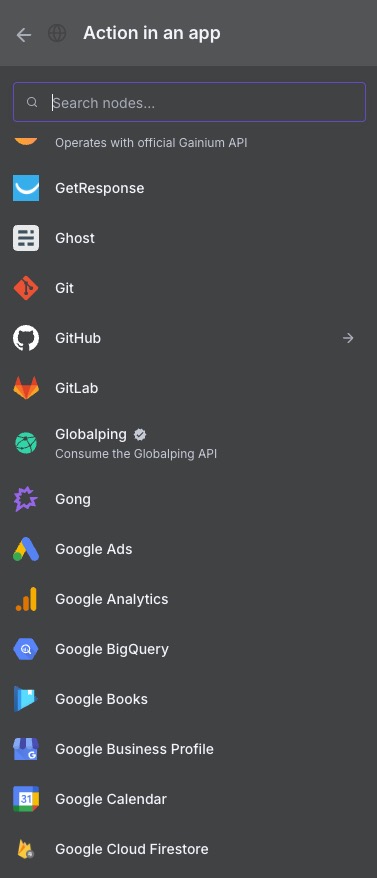
Ví dụ các Node phổ biến
- Gmail Node: Gửi email, đọc email, đánh dấu email
- Slack Node: Post tin nhắn, tạo channel, upload file
- Google Sheets Node: Thêm hàng mới, đọc dữ liệu, cập nhật cell
- Telegram Node: Gửi tin nhắn, gửi file, gửi ảnh
- Notion Node: Tạo page mới, query database, update properties
Sử dụng Action in an app, ta có thể dễ dàng tích hợp, sử dụng các tính năng sẵn có của các ứng dụng hiện tại. Không cần phải viết dòng code nào luôn!
4. Data Transformation (Biến đổi dữ liệu)
Trong thực tế, dữ liệu từ nguồn này hiếm khi khớp hoàn hảo với định dạng mà nguồn kia cần.
Ví dụ:
- Gmail gửi ngày dạng
Dec 25, 2024nhưng Google Sheets cần25/12/2024 - API trả về tên đầy đủ
Nguyễn Văn Hùngnhưng bạn chỉ cầnVăn Hùng - Bạn có 100 email nhưng chỉ muốn xử lý email từ VIP, có doanh thu > 10 triệu...
Data Transformation Node sẽ giúp bạn chỉnh sửa, lọc, sắp xếp, tổng hợp dữ liệu theo ý muốn!
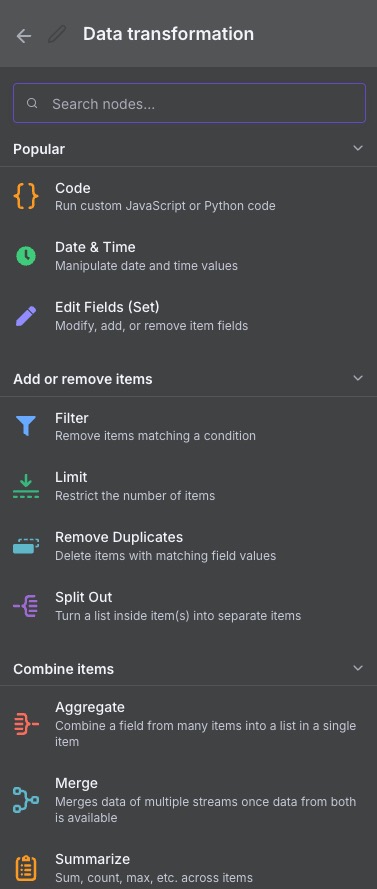
Các Data Transformation Node quan trọng
Set Node (Chỉnh sửa dữ liệu)
- Thêm, sửa, xóa field trong dữ liệu
- Ví dụ: Thêm field "status" = "mới", đổi tên field "name" thành "fullName"
Filter Node (Lọc dữ liệu)
- Chỉ giữ lại dữ liệu thỏa mãn điều kiện
- Ví dụ: Chỉ lấy email từ khách hàng VIP, chỉ lấy đơn hàng > 1 triệu
Sort Node (Sắp xếp)
- Sắp xếp dữ liệu theo thứ tự
- Ví dụ: Sắp xếp khách hàng theo doanh thu từ cao xuống thấp
Aggregate Node (Tổng hợp)
- Tính tổng, trung bình, đếm số lượng...
- Ví dụ: Tính tổng doanh thu trong tháng, đếm số email nhận được
Covert Data Node (Chuyển đổi định dạng)
- Nén file, chỉnh sửa hình ảnh
- Chuyển đổi định dạng dữ liệu từ HTML/Markdown, CSV/JSON/XML...
Ví dụ thực tế
Kịch bản: Lọc và sắp xếp danh sách khách hàng, gửi email cho khách hàng VIP.
- Trigger: Schedule → Chạy mỗi ngày
- Action: Google Sheets → Đọc toàn bộ danh sách khách hàng
- Filter Node: Chỉ lấy khách hàng có doanh thu > 10 triệu
- Sort Node: Sắp xếp theo doanh thu từ cao xuống thấp
- Limit Node: Chỉ lấy top 10 khách hàng VIP
- Action: Gửi email cho top 10 khách hàng VIP
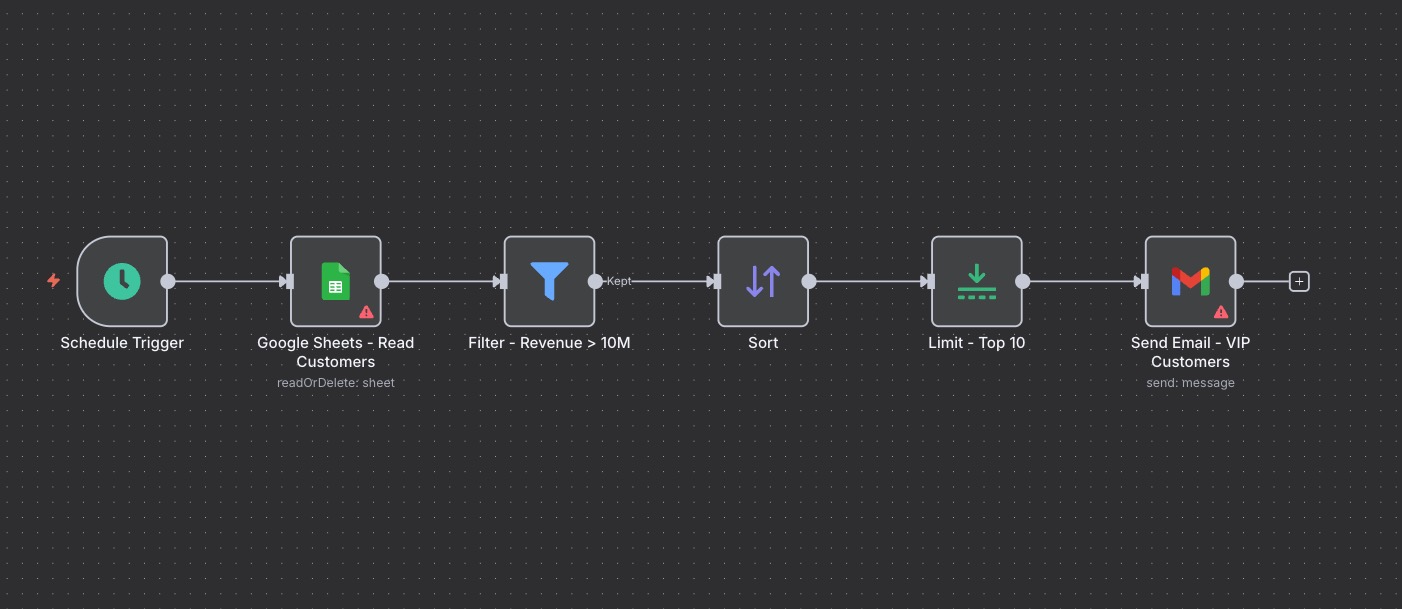
Trên thực tế, đây là nhóm Node bạn sẽ dùng khá nhiều! Gần như workflow nào cũng cần chỉnh sửa dữ liệu cho khớp định dạng.
5. Flow (Điều khiển luồng dữ liệu)
Workflow thực tế thường không đơn giản chỉ đi thẳng từ A đến B. Đôi khi, bạn cần phải:
- Rẽ nhánh: Đưa ra quyết định dựa trên dữ liệu, chia thành 2 luồng A và B tuỳ theo điều kiện nào đó
- Gộp dữ liệu: Lấy dữ liệu từ nhiều nguồn khác nhau rồi gộp lại
- Chờ đợi: Tạm dừng workflow một khoảng thời gian rồi chạy tiếp
Flow Node giúp bạn điều khiển luồng của workflow!
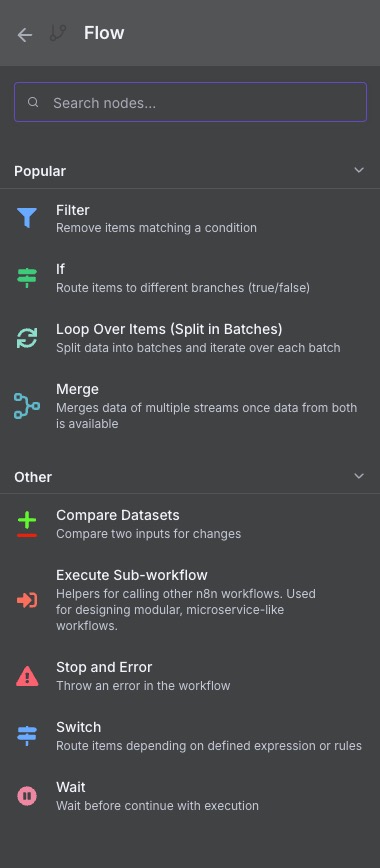
Các Flow Node quan trọng
IF Node (Rẽ nhánh)
- Chia workflow thành 2 nhánh: True/False
- Ví dụ: Nếu giá > 100$ → gửi email phê duyệt, nếu không → tự động xử lý
Switch Node (Rẽ nhiều nhánh)
- Chia workflow thành nhiều nhánh (3, 4, 5...)
- Ví dụ: Phân loại email theo mức độ ưu tiên (Cao/Trung bình/Thấp)
Merge Node (Gộp dữ liệu)
- Gộp dữ liệu từ nhiều nguồn thành một
- Ví dụ: Gộp dữ liệu từ Google Sheets và Airtable
Wait Node (Tạm dừng)
- Tạm dừng workflow một khoảng thời gian
- Ví dụ: Đợi 2 ngày rồi gửi email follow-up cho khách
Ví dụ thực tế
Kịch bản: Bản mở rộng của ví dụ ở phần trên. Ta sẽ lọc và sắp xếp danh sách khách hàng, xử lý tuỳ theo từng loại khách hàng.
- Trigger: Schedule → Chạy mỗi ngày
- Action: Google Sheets → Đọc toàn bộ danh sách khách hàng
- Filter Node: Chỉ lấy khách hàng có doanh thu > 10 triệu
- Sort Node: Sắp xếp theo doanh thu từ cao xuống thấp
- IF Node:
- Nếu khách hàng là VIP → Nhắn Telegram cho nhân viên gọi điện hỏi thăm
- Nếu khách hàng không phải VIP → Gửi email thông báo
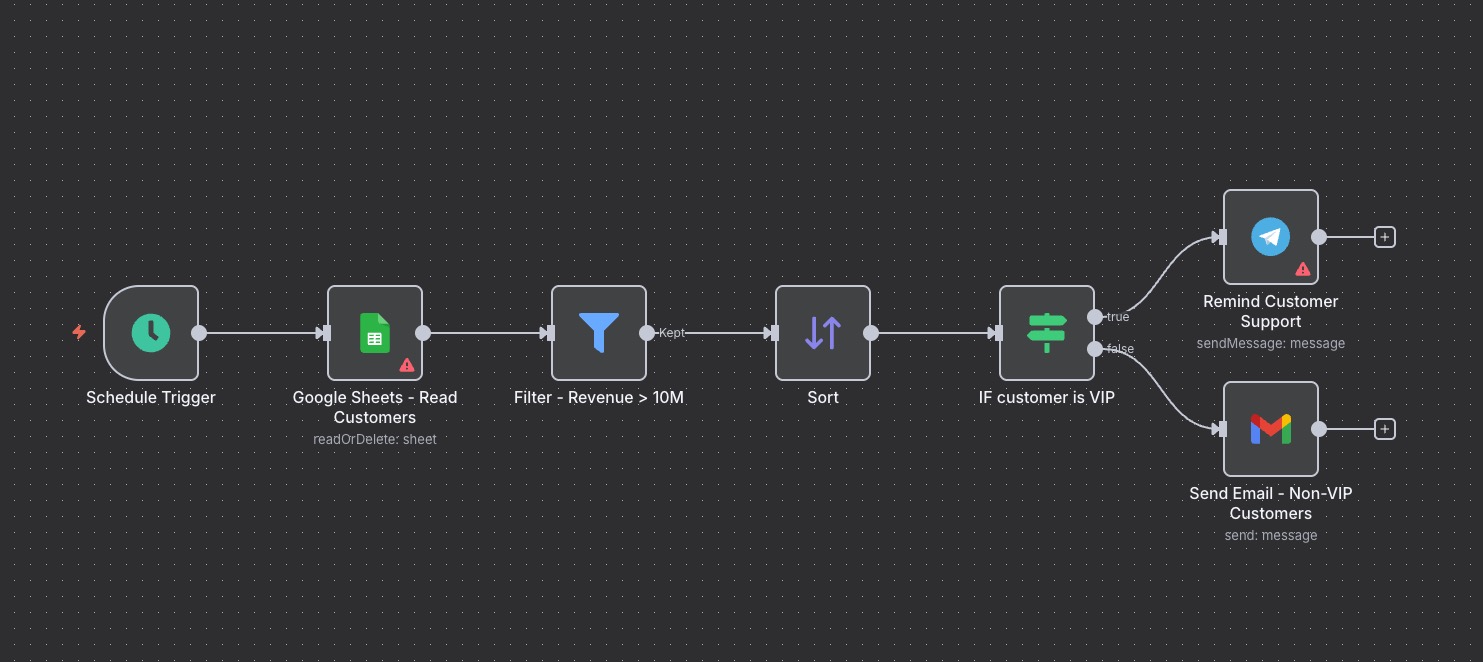
💪 Flow Node giúp workflow của bạn trở nên thông minh và linh hoạt hơn, thay vì chỉ chạy tuần tự từ đầu đến cuối!
6. Core
Dù n8n có hơn tầm vài trăm Node tích hợp sẵn, vẫn có lúc bạn cần làm những việc "đặc biệt":
- Tích hợp với API của công ty hoặc 1 số hệ thống chưa có Node sẵn
- Xử lý logic phức tạp mà Node có sẵn không đủ, phải dùng JavaScript hoặc Python
- Tùy chỉnh workflow theo nhu cầu đặc thù
- Gọi 1 sub-workflow nào đó từ workflow hiện tại
Core Node chính là cứu cánh của bạn trong những tình huống này!
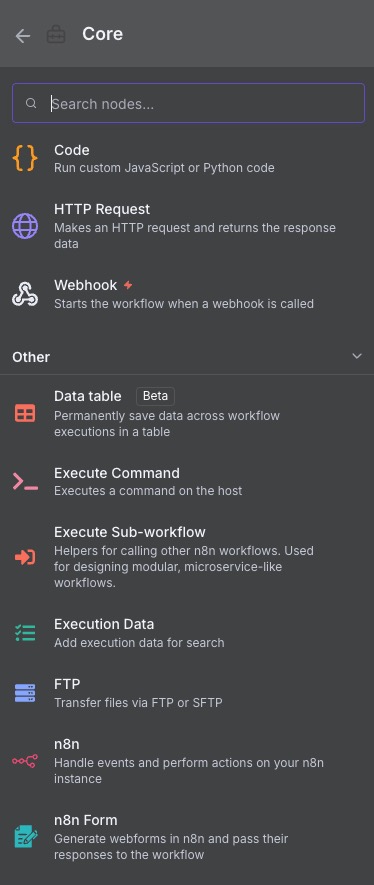
Các Core Node quan trọng
HTTP Request Node
- Gọi Rest API của bất kỳ hệ thống nào
- Hỗ trợ các giao thức GET, POST, PUT, DELETE, PATCH...
- Ví dụ: Gọi API nội bộ của công ty, API của ChatGPT, API của Facebook/Thread
Code Node
- Viết JavaScript hoặc Python tùy ý
- Xử lý logic phức tạp mà Node có sẵn không làm được
- Ví dụ: Tính toán phức tạp, xử lý chuỗi regex, format dữ liệu đặc biệt
Execute Workflow Node
- Chạy một workflow khác từ workflow hiện tại
- Giúp bạn tái sử dụng workflow, tổ chức workflow tốt hơn
Khi nào cần dùng Core Node?
✅ Nên dùng khi:
- Không có Node sẵn cho ứng dụng bạn muốn tích hợp
- Cần logic xử lý phức tạp (vòng lặp đặc biệt, tính toán nâng cao)
- Cần gọi API tùy chỉnh của công ty
- Muốn tối ưu performance (Code Node nhanh hơn nhiều Node nhỏ)
❌ Không nên dùng khi:
- Đã có Node sẵn (Gmail Node tốt hơn HTTP Request gọi Gmail API)
- Logic đơn giản (dùng IF Node, Set Node cho dễ bảo trì)
- Bạn chưa quen hoặc không biết lập trình
Cá nhân mình thấy hầu như các bạn chỉ dùng
HTTP Request Nodelà chính, kéo thả như Node bình thường chứ không có gì đáng sợ cả!
Còn nếu bạn là dân tay ngang, không biết lập trình thì cũng không cần học code. Có thể copy code có sẵn (hoặc nhờ AI code giùm) bỏ vào
Code Nodeđể dùng là xong.
7. Human review (Human in the loop)
Như mình đã nói ở vài bài đầu, tự động hóa rất mạnh. Tuy nhiên, không phải lúc nào cũng nên để máy móc quyết định tất cả.
Đôi khi, bạn vẫn cần con người vào cuộc để kiểm soát và xác nhận:
- Phê duyệt & Ra quyết định: Sếp phê duyệt đơn nghỉ phép, phê duyệt chi phí
- Bổ sung thêm thông tin: Khách hàng điền form đăng ký, cung cấp thông tin, ta điền thêm thông tin ngoài lệ hoặc chưa tích hợp vào hệ thống
- Xác nhận: Kiểm tra lại nội dung email/báo cáo quan trọng trước khi gửi (Có vụ Deloitte bị phạt $290.000 vì nộp báo cáo do AI làm mà không xác nhận lại nội dung nhé!)
Các Node quan trọng
📝 Lưu ý: Ở các bản n8n mới, nhóm node này đã được đổi tên thành Human review (bạn gõ
humanvào ô tìm kiếm là thấy). Tính năng này ngày xưa gọi là Human in the loop, nên trong video bạn vẫn sẽ thấy tên cũ nhé!
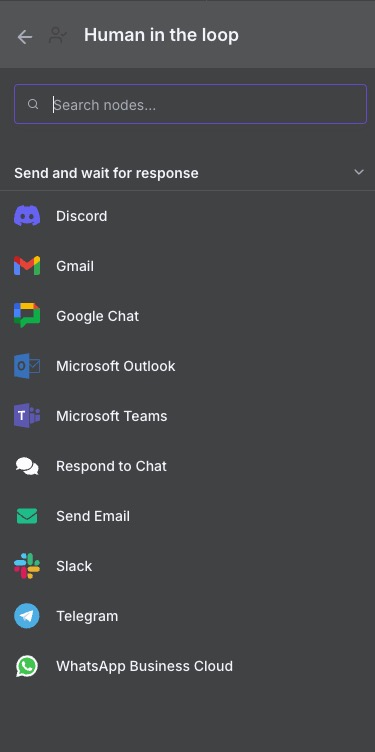
Các Node Human review hoạt động theo cơ chế giống nhau:
- Gửi thông tin đến người dùng thông qua
Email/Gmail/Slack/Telegram... - Người dùng xem thông tin và thực hiện hành động (
Approve/Reject,Bổ sung thêm thông tin, ...) - Workflow tiếp tục chạy theo luồng đã định
Ví dụ thực tế
Kịch bản: Quy trình phê duyệt đơn xin nghỉ phép
- Trigger: Form Trigger → Nhân viên điền đơn xin nghỉ
- Human in the Loop: Gửi thông báo cho quản lý bên Slack
- Wait for Approval: Chờ quản lý Approve/Reject
- IF Node:
- Nếu Approve → Gmail gửi email xác nhận, Google Calendar tạo sự kiện
- Nếu Reject → Gmail gửi email từ chối, ghi lý do
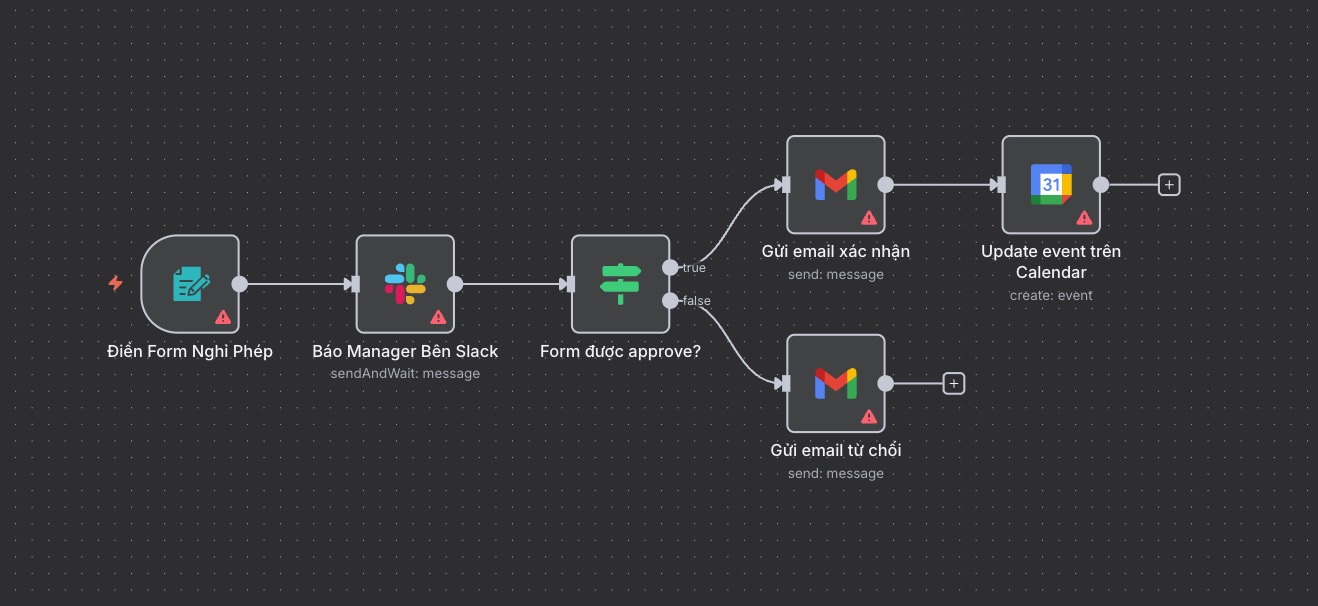
Human in the Loop giúp bạn kết hợp sức mạnh của tự động hóa với sự kiểm soát của con người, tạo ra workflow an toàn và linh hoạt!
Lời khuyên cho người mới bắt đầu
Với hơn vài trăm loại Node và 7 nhóm chức năng, bạn có thể cảm thấy choáng ngợp khi tìm hiểu về Node trong n8n.
Nhưng đừng lo! Hãy tập trung vào các nhóm này trước:
1. Trigger - Để workflow biết khi nào bắt đầu chạy
- Học:
Manual Trigger,Schedule Trigger,Gmail Trigger,Webhook Trigger - Tại sao: Mỗi workflow đều cần Trigger
2. Action in App - Để kết nối với các ứng dụng bạn đang dùng
- Học:
Gmail,Google Sheets,Slack,Telegram(những app bạn dùng hàng ngày) - Tại sao: Đây là công cụ bắt buộc phải biết để thực hiện công việc trong workflow
3. Flow - Để tạo logic rẽ nhánh cơ bản
- Học:
IF Node,Switch Node,Merge Node - Tại sao: Workflow thông thường không chỉ đi thẳng từ A đến B mà cần có logic
4. Data Transformation - Khi bạn cần xử lý dữ liệu
- Học khi: Dữ liệu không khớp format, cần lọc/sắp xếp
- Node quan trọng:
Set Node,Filter Node,Sort Node
5. AI - Để workflow trở nên thông minh
- Học:
OpenAI Node,Basic LLM Chain,AI Agent - Tại sao: AI là công cụ giúp workflow trở nên thông minh hơn, làm được nhiều việc có ích hơn
Đừng lo, ở những bài sau chúng ta sẽ đi dần dần và học từng loại Node một cách chi tiết, đi kèm ví dụ cụ thể luôn!
Sau đó, các bạn có thể học dần các nhóm Node còn lại khi cần dùng tới:
6. Core - Khi bạn muốn "lên level", hoặc đã biết về lập trình
- Học khi: Cần tích hợp API riêng, logic phức tạp
- Node quan trọng: HTTP Request, Code Node
7. Human review - Khi cần sự kiểm soát của con người
- Học khi: Workflow cần phê duyệt, xác nhận
Tạm kết
Trong bài này, chúng ta đã khám phá 7 nhóm Node chính trong n8n cũng như cách sử dụng chúng.
Nhắc lại một lần nữa, bạn KHÔNG cần học hết tất cả Node trong n8n, hãy học dần theo nhu cầu thực tế, khi gặp vấn đề cụ thể nào thì tìm hiểu Node tương ứng.
Quan trọng nhất là thực hành! Đừng chỉ đọc lý thuyết mà hãy thử xây dựng workflow ngay!.
Không cần phải chạy được, cứ kéo thả, bấm vào để xem 1 node cần những thông tin gì, để hiểu sâu hơn về input/output và cách các Node hoạt động là được!
Ở các bài tiếp theo, chúng ta sẽ đi sâu vào từng nhóm Node và thực hành xây dựng workflow thực tế để củng cố lại kiến thức đã học nhé!