
Khám phá giao diện n8n và các khái niệm cơ bản
Ở bài trước, ta đã cài đặt n8n xong xuôi rồi. Trong bài này, chúng ta sẽ vừa tìm hiểu về giao diễn, vừa tìm hiểu sơ về các khái niệm quan trọng trong n8n!
Giao diện n8n được thiết kế theo triết lý đơn giản nhưng mạnh mẽ: thân thiện với người mới bắt đầu, nhưng dễ sử dụng, dễ mở rộng để xây dựng các quy trình phức tạp.
Hãy tưởng tượng giao diện n8n như một studio kỹ thuật số, bạn chỉ cần kéo thả và chỉnh sửa đôi chút để tạo nên nhiều workflow tự động hóa. Bạn cần biết đâu là bảng vẽ, đâu là các công cụ... để có thể sử dụng nó một cách hiệu quả nhất!
💡 Đừng cố ghi nhớ tất cả ngay! Hãy đọc qua để có cái nhìn tổng quan, rồi làm theo từng bước. Dùng nhiều tự khắc sẽ quen thôi.
Giao diện trang chủ n8n
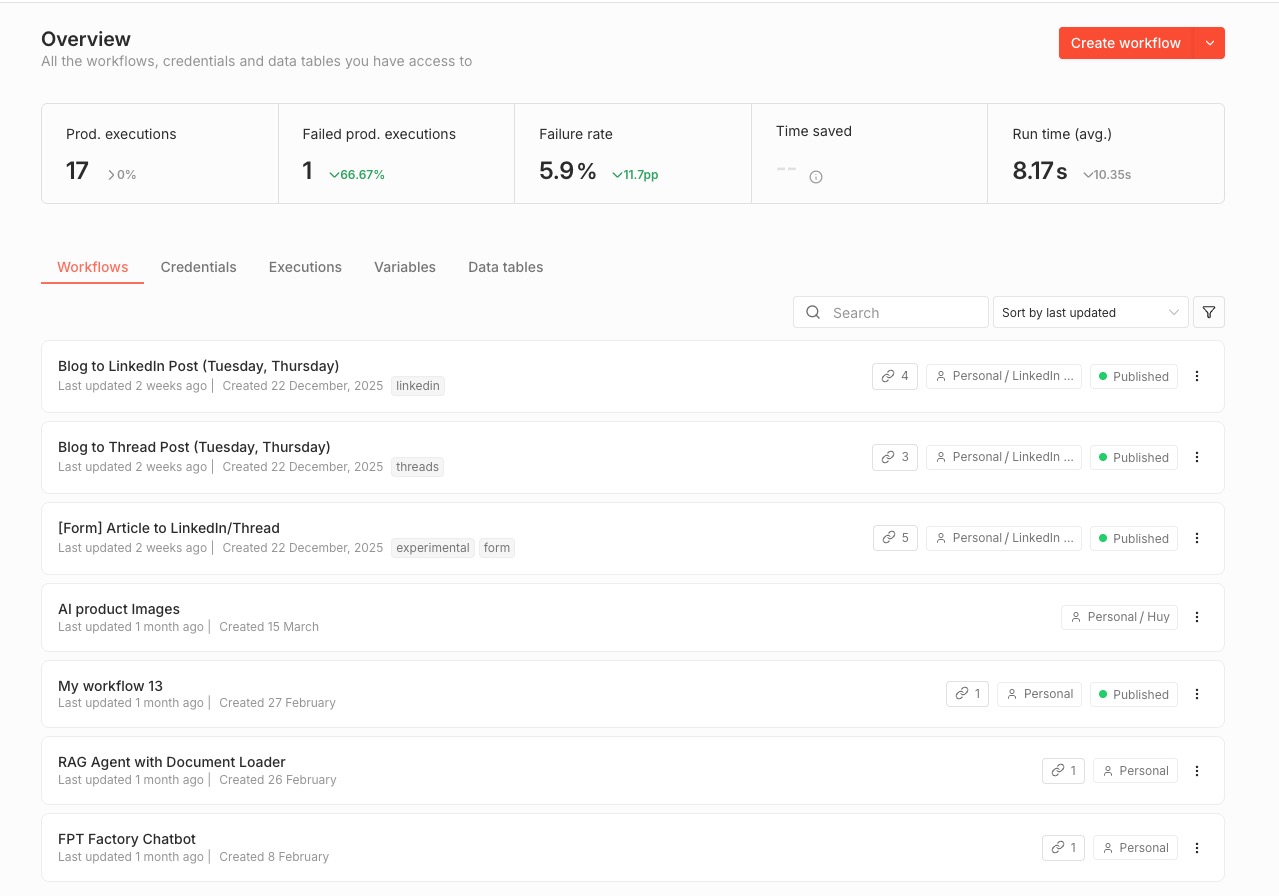
Khi mới login vào n8n, bạn sẽ thấy giao diện n8n được chia thành 2 khu vực lớn, mỗi khu có vai trò riêng biệt:
- Menu bên trái
- Giao diện chính bên phải
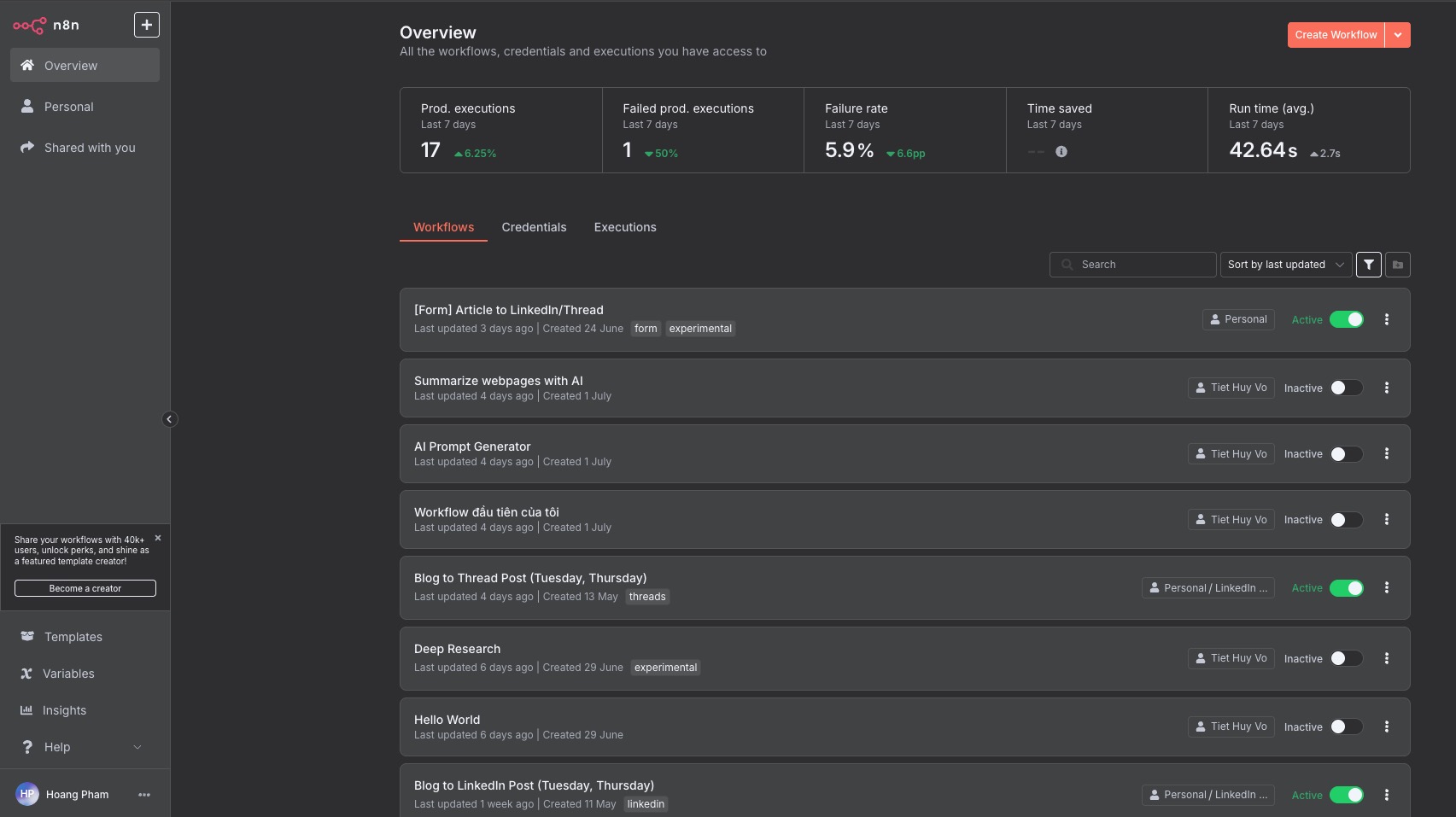
Menu bên trái
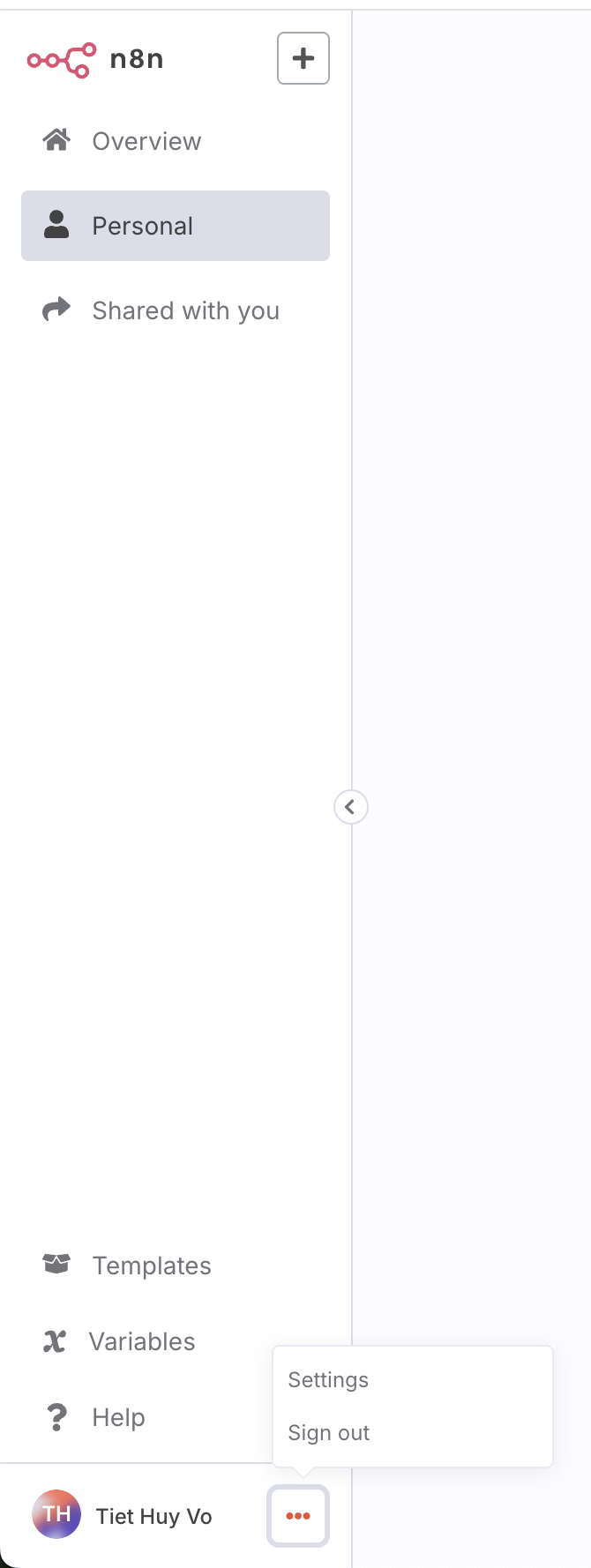
Nhìn qua bên trái, bạn sẽ thấy:
- 🏠 Overview: Trang chủ, chứa toàn bộ workflow, credentials, executions của tất cả người dùng
- 👤 Personal: Workflow, credentials, executions của cá nhân bạn
- Settings: Cài đặt hệ thống n8n (cái này khá nhiều cái cài đặt linh tinh, không quan trọng lắm)
- 🚪 Sign out: Đăng xuất khỏi n8n
Các bạn cứ bấm nghịch linh tinh, sau đó bấm vào Overview để quay lại trang chủ là được.
Giao diện chính bên phải
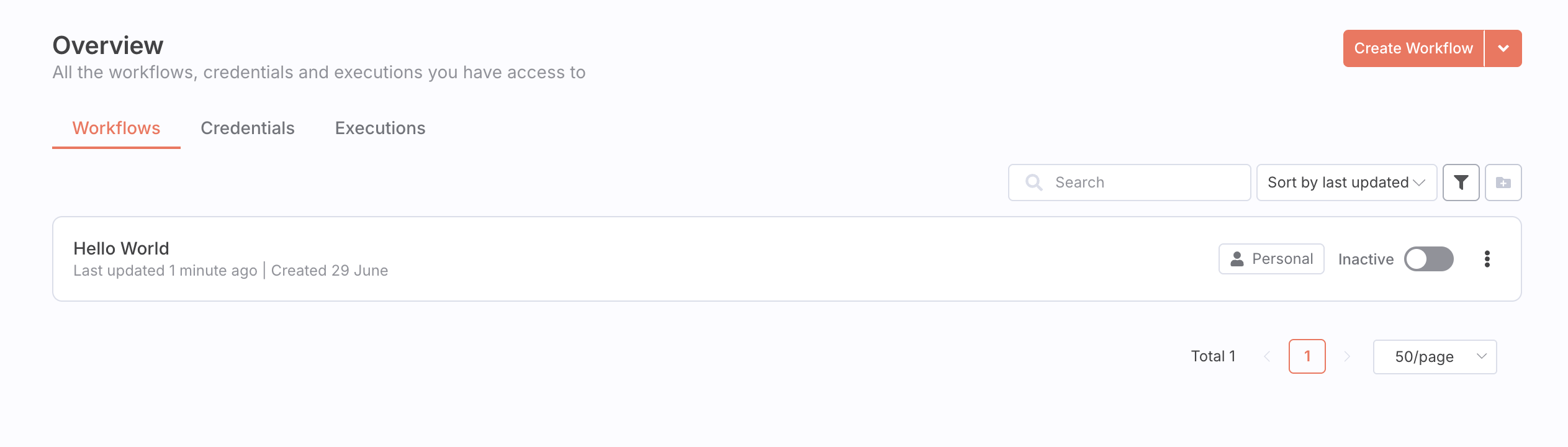
Giao diện chính bên phải là nơi tập trung các thông tin và điều khiển quan trọng nhất.
- Workflows: Danh sách tất cả các workflow (qui trình) bạn đã tạo
- Credentials: Nơi lưu trữ các thông tin đăng nhập ứng dụng (Gmail Telegram, OpenAI...)
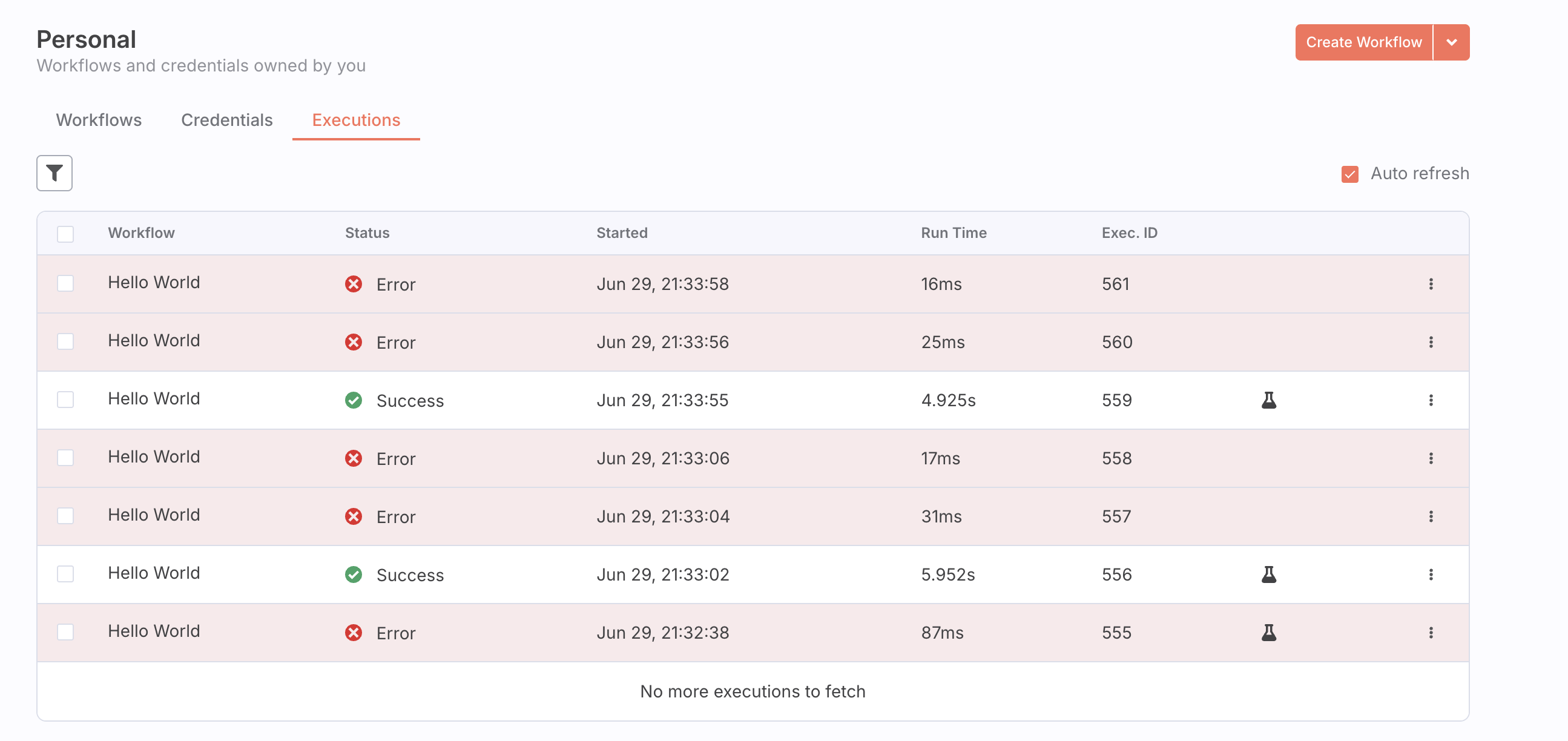
- Executions: Lịch sử chạy của các workflow (giống như nhật ký/history hoặc log để các bạn kiểm tra xem quy trình chạy có đúng không)
Vậy các khái niệm Workflows, Credentials và Executions là gì? Sử dụng chúng như thế nào? Chúng ta tiếp tục tìm hiểu ở phần dưới!
Hãy bắt đầu bằng việc làm quen với Workflows trước - đó là 69.96% những gì bạn sẽ sử dụng hàng ngày. Credentials và Executions sẽ sau khi bạn bắt đầu build workflow thì mới dùng tới.
Workflows - Quy trình tự động hóa
Workflow là khái niệm quan trọng nhất trong n8n.
Hiểu đơn giản, workflow là một qui trình tự động hóa", bạn kết nối nhiều bước (nodes) với nhau để tạo thành một quy trình (workflow) hoàn chỉnh.
Ví dụ: "Khi có email mới → Lưu vào Google Sheets → Gửi thông báo Slack".
Mỗi workflow giống như một robot tự động, làm việc 24/7 theo đúng quy trình bạn đã thiết kế.
Tạo Workflow mới
Để tạo một workflow, bạn chỉ cần click nút Create Workflow từ góc trên bên trái để mở giao diện Canvas.
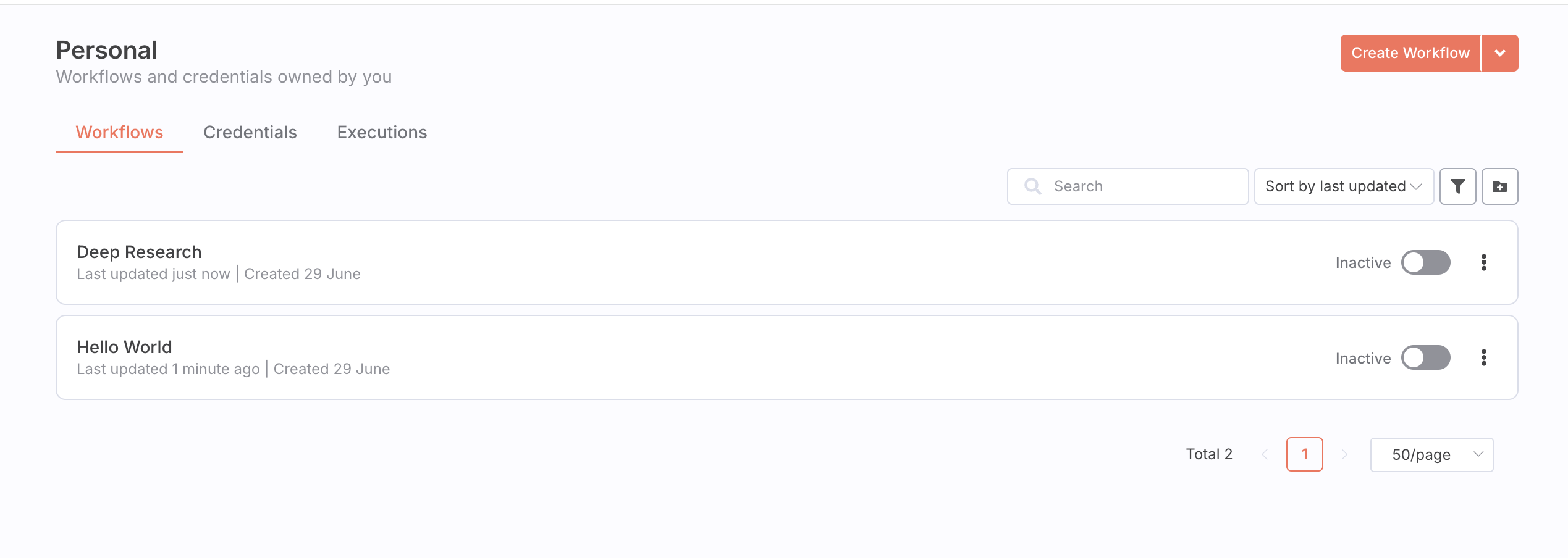
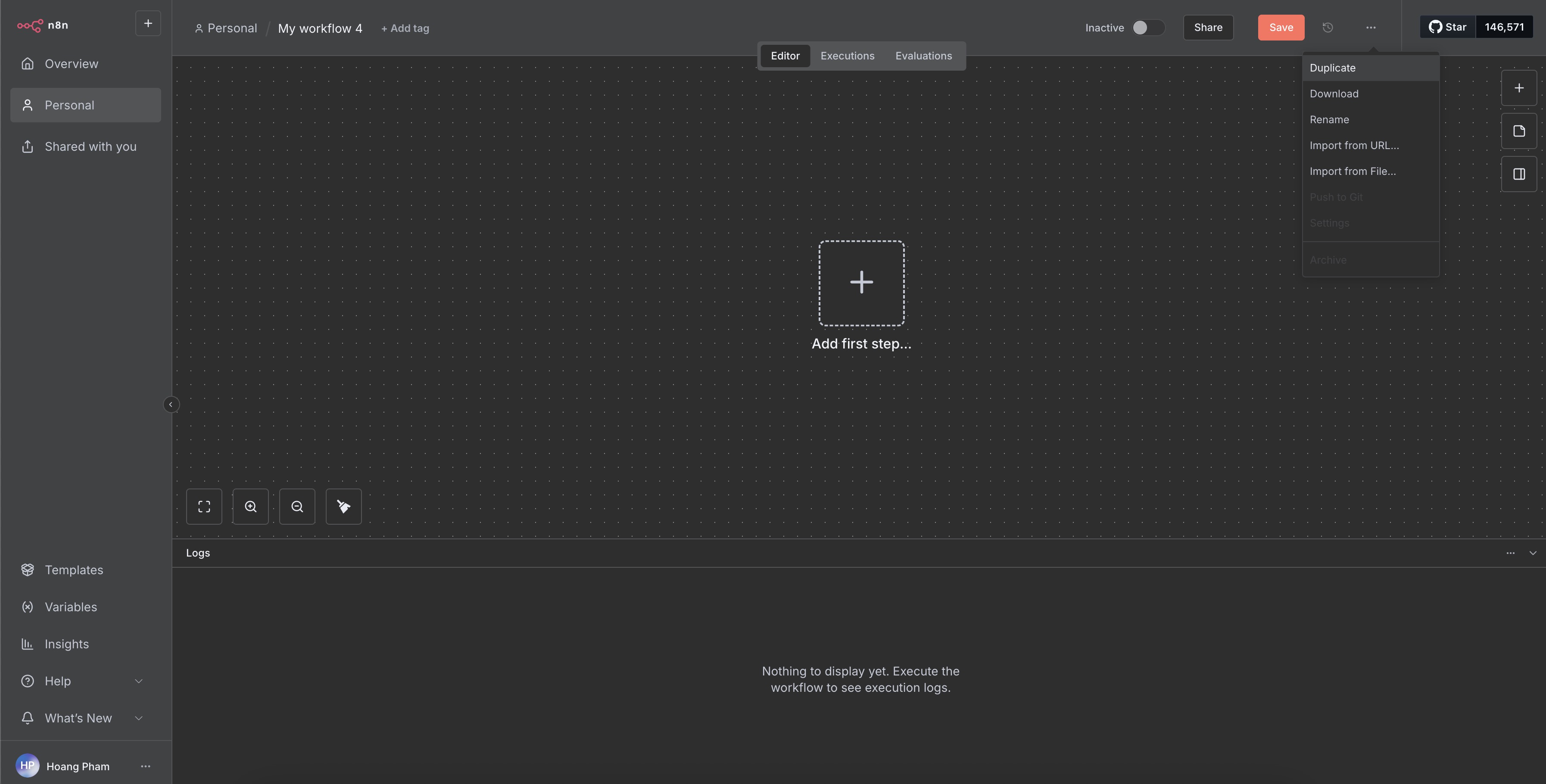
Sau đó, bạn chỉ việc bấm Save để lưu lại workflow. (Yên tâm, ở bài sau chúng ta sẽ học cách dùng giao diện Canvas này!)
Ta cũng có thể lấy workflow mẫu ở bên ngoài, sau đó Import from... để tạo workflow từ template có sẵn do người khác làm.
Bạn có thể bắt đầu bằng cách xem các template có sẵn để hiểu cách người khác xây dựng workflow. Sau đó, bạn có thể copy và chỉnh sửa cho phù hợp với nhu cầu của mình!
Quản lý Workflow
Khi bạn có nhiều workflow, việc tổ chức chúng trở nên quan trọng:
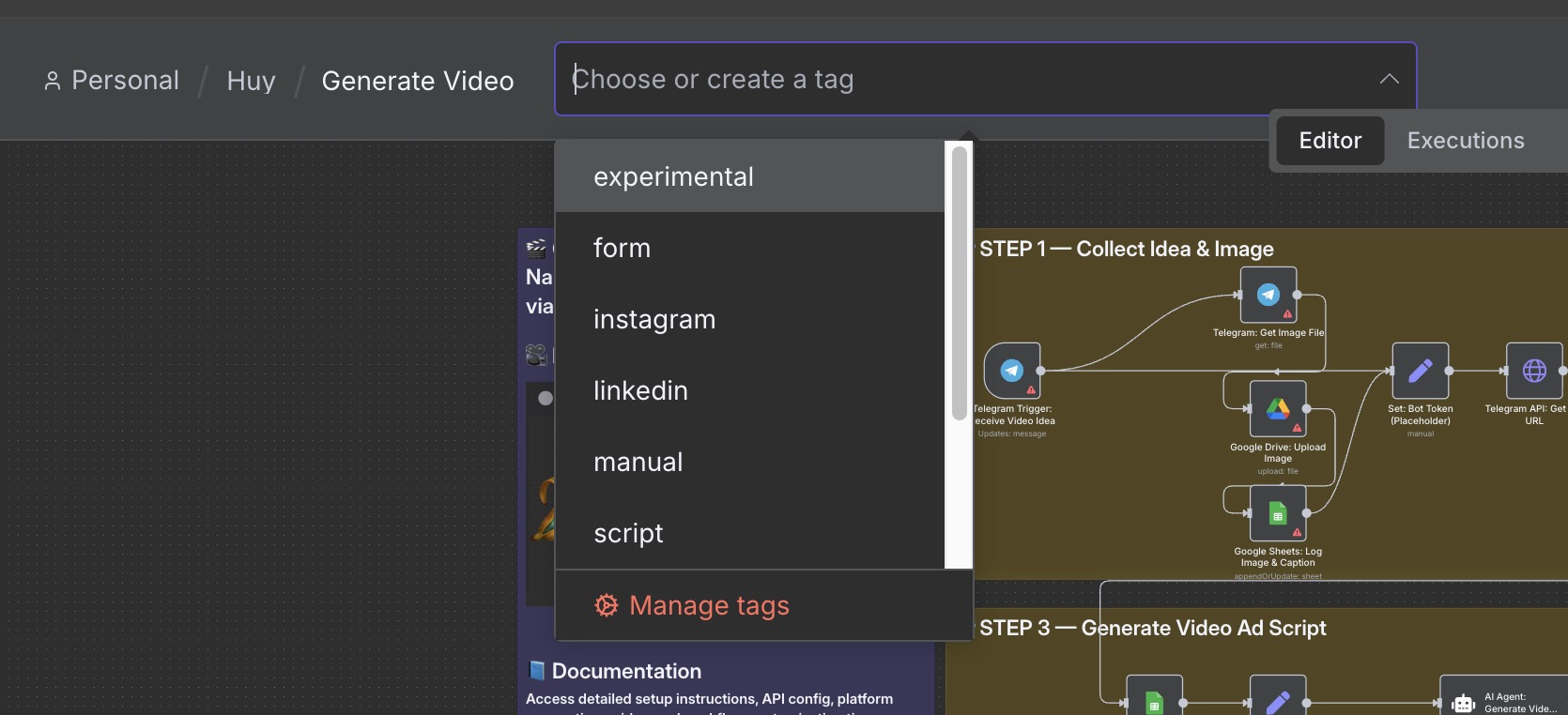
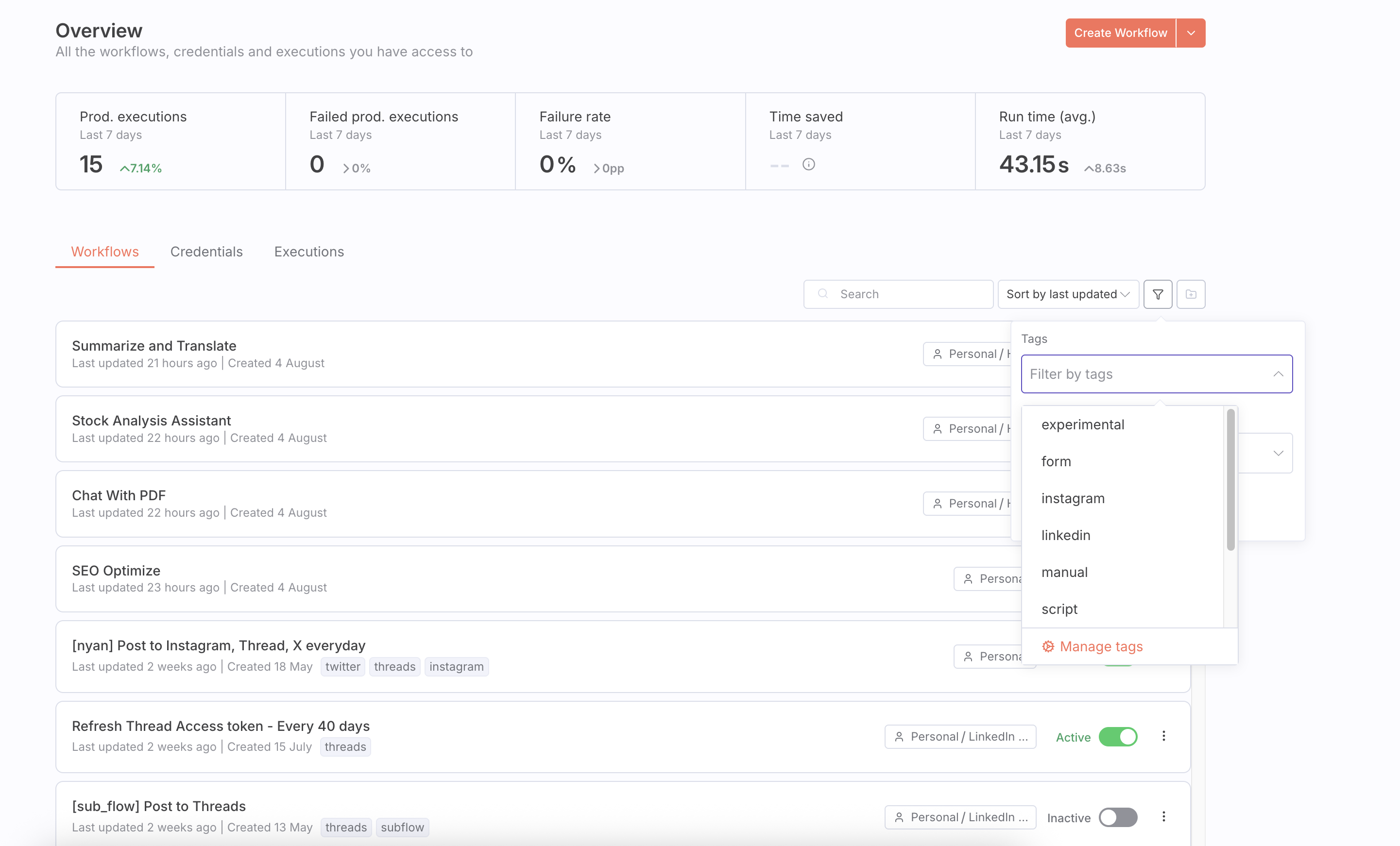
Tags (Nhãn): Gắn nhãn để phân loại workflow theo chức năng
- Ví dụ: "Email", "Social Media", "Data Processing", "Testing"...
- Một workflow có thể có nhiều tags
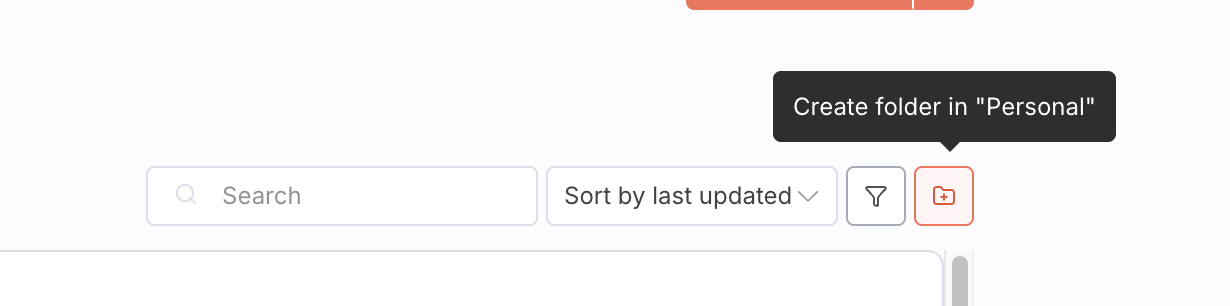
Folders (Thư mục): Tổ chức workflow theo dự án hoặc team
- Ví dụ: "Marketing Team", "Sales Automation", "Customer Support"...
- Giúp phân quyền và quản lý workflow theo nhóm
Search (Tìm kiếm): Tìm workflow nhanh theo tên hoặc tag. Rất hữu ích khi bạn có hàng chục, thậm chí hàng trăm workflow
Archive (Lưu trữ): Nếu workflow không còn sử dụng nữa, bạn có thể bấm menu bên phải đế xoá.
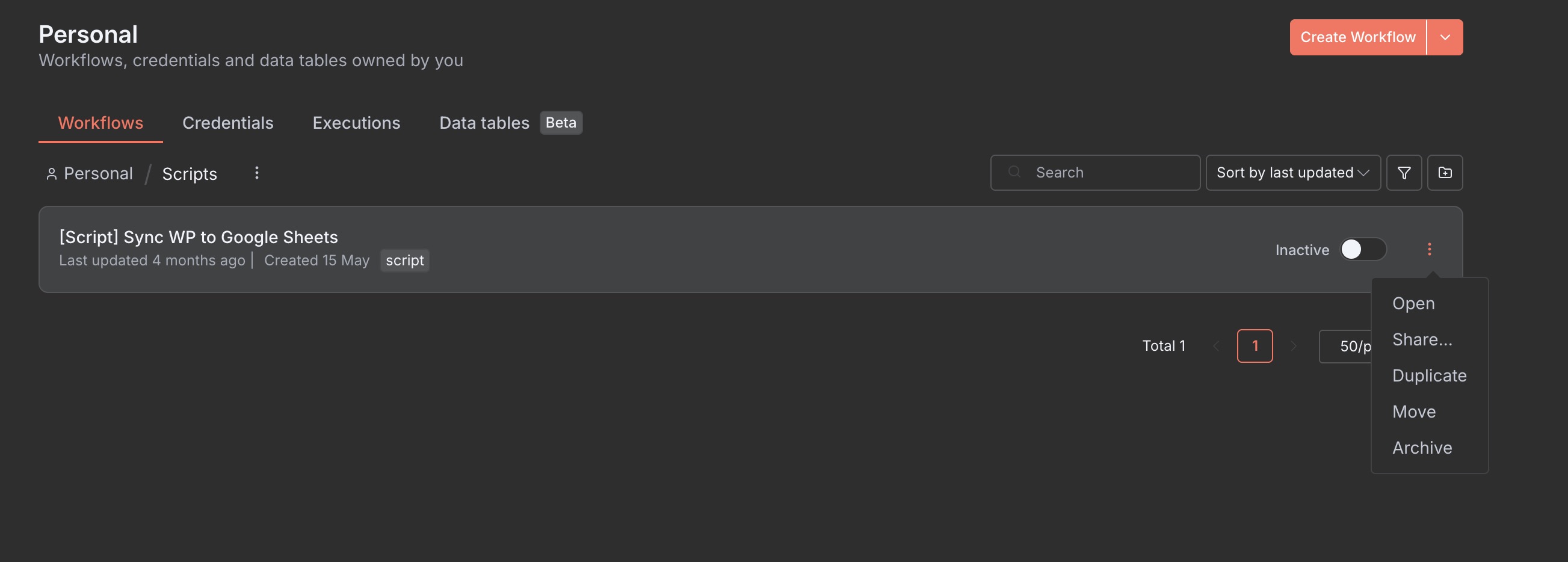
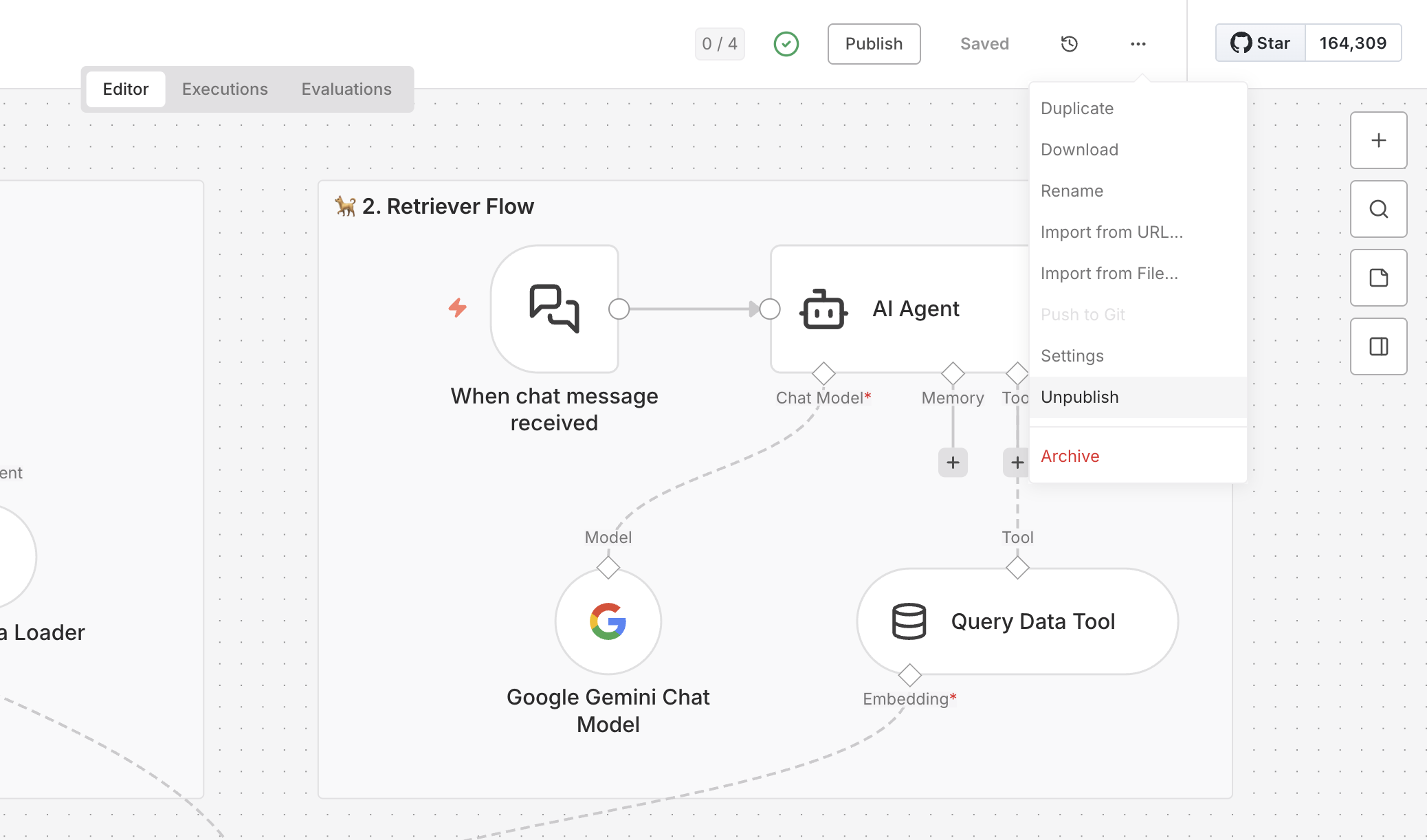
Publish/Unpublish (Bật/Tắt): Điều khiển workflow có hoạt động hay không.
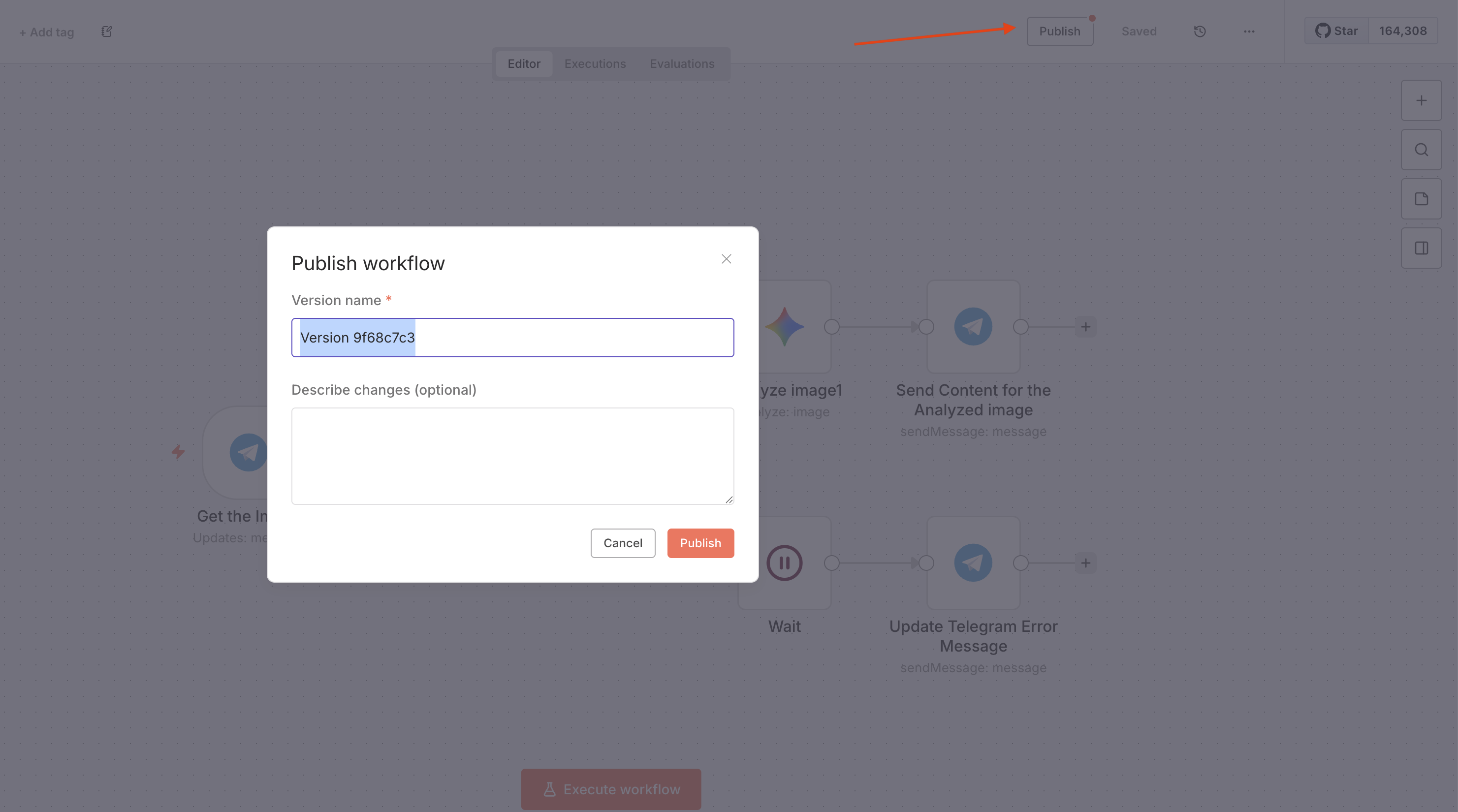
- Publish: Workflow sẽ tự động chạy khi có trigger
- Unpublish: Workflow tạm dừng, không phản hồi khi có trigger
Ở phần sau, mình sẽ hướng dẫn kĩ hơn về cách quản lý workflow cho gọn gàng ngăn nắp.
Credentials - "Chìa khóa kỹ thuật số" của bạn
Nếu workflow là "robot", thì credentials là "chìa khóa" hoặc "mật khẩu" để robot đó có thể thay bạn truy cập vào các dịch vụ khác.
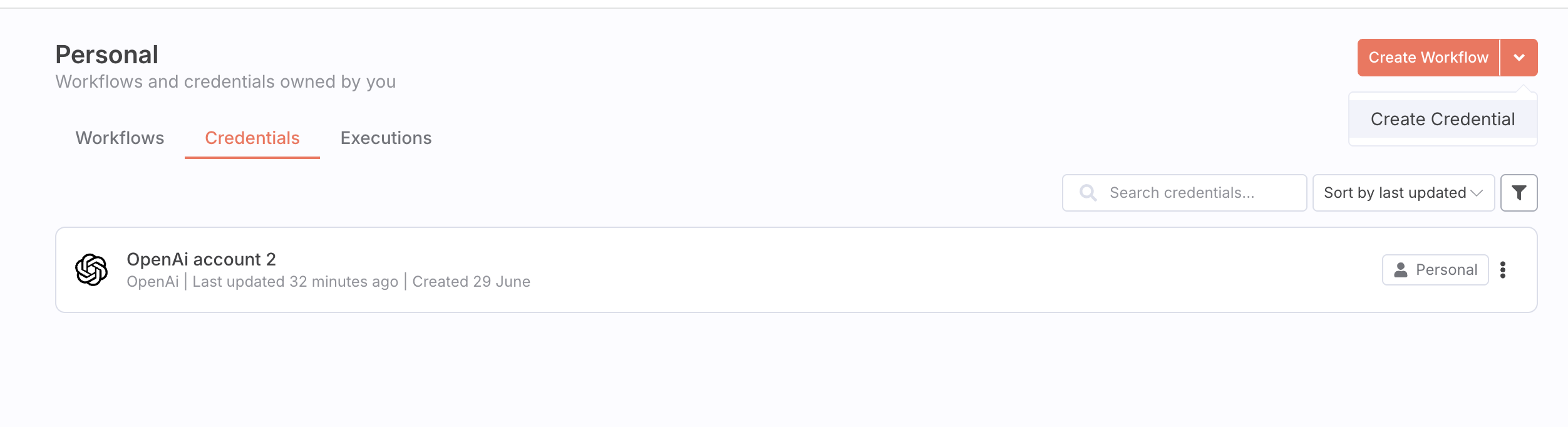
Credentials giống như "chìa khóa kỹ thuật số" - chúng cho phép n8n truy cập vào các dịch vụ khác thay mặt bạn (như Gmail, Slack, Google Sheets, Notion...).
Giống như bạn cần mật khẩu để đăng nhập Facebook, n8n cần credentials để kết nối với các ứng dụng và thực hiện các tác vụ tự động.
Điều này đảm bảo bảo mật vì bạn chỉ cấp quyền một lần, sau đó n8n sẽ tự động sử dụng mà không cần bạn nhập lại thông tin đăng nhập.

Tạo credential
Quy trình tạo credential thường gồm các bước sau:
- Chọn loại service: Gmail, Slack, Google Sheets, Notion, Telegram...
- Làm theo hướng dẫn: Tuỳ từng service, bạn sẽ cần:
- OAuth (đăng nhập bằng tài khoản cá nhân)
- API Key
- Username/Password (tên đăng nhập/mật khẩu)
- Test connection: Kiểm tra xem credential có hoạt động không
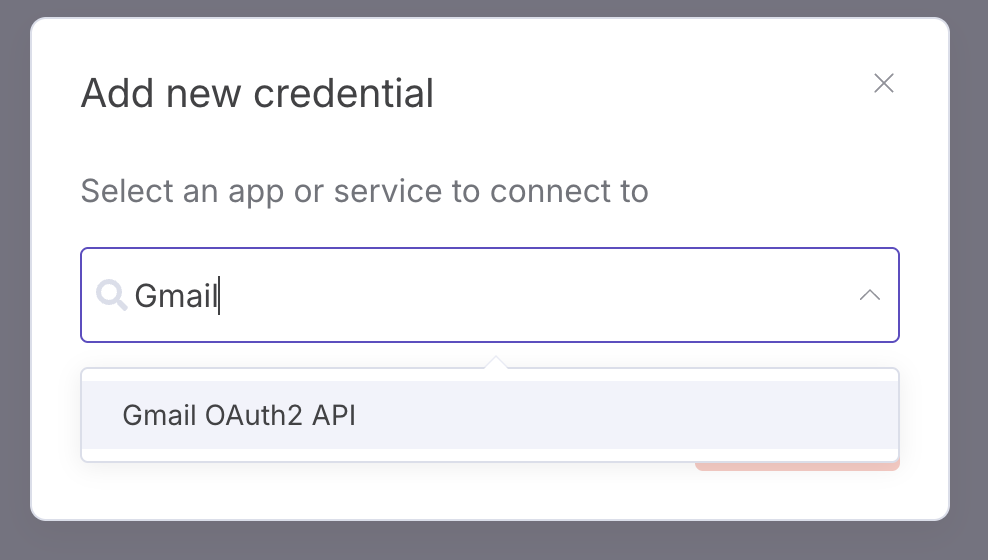
💡 Lưu ý quan trọng: Mỗi service có cách xác thực khác nhau. n8n sẽ hướng dẫn bạn từng bước cụ thể khi tạo credential cho service đó.
n8n rất chú trọng bảo mật cho Credentials:
- Mã hóa: Credentials được mã hóa trước khi lưu vào database
- Phân quyền: Chỉ hiển thị cho workflow được phép sử dụng
- Chia sẻ an toàn: Có thể chia sẻ credentials cho team mà không lộ thông tin nhạy cảm
Executions - Nhật ký hoạt động của workflow
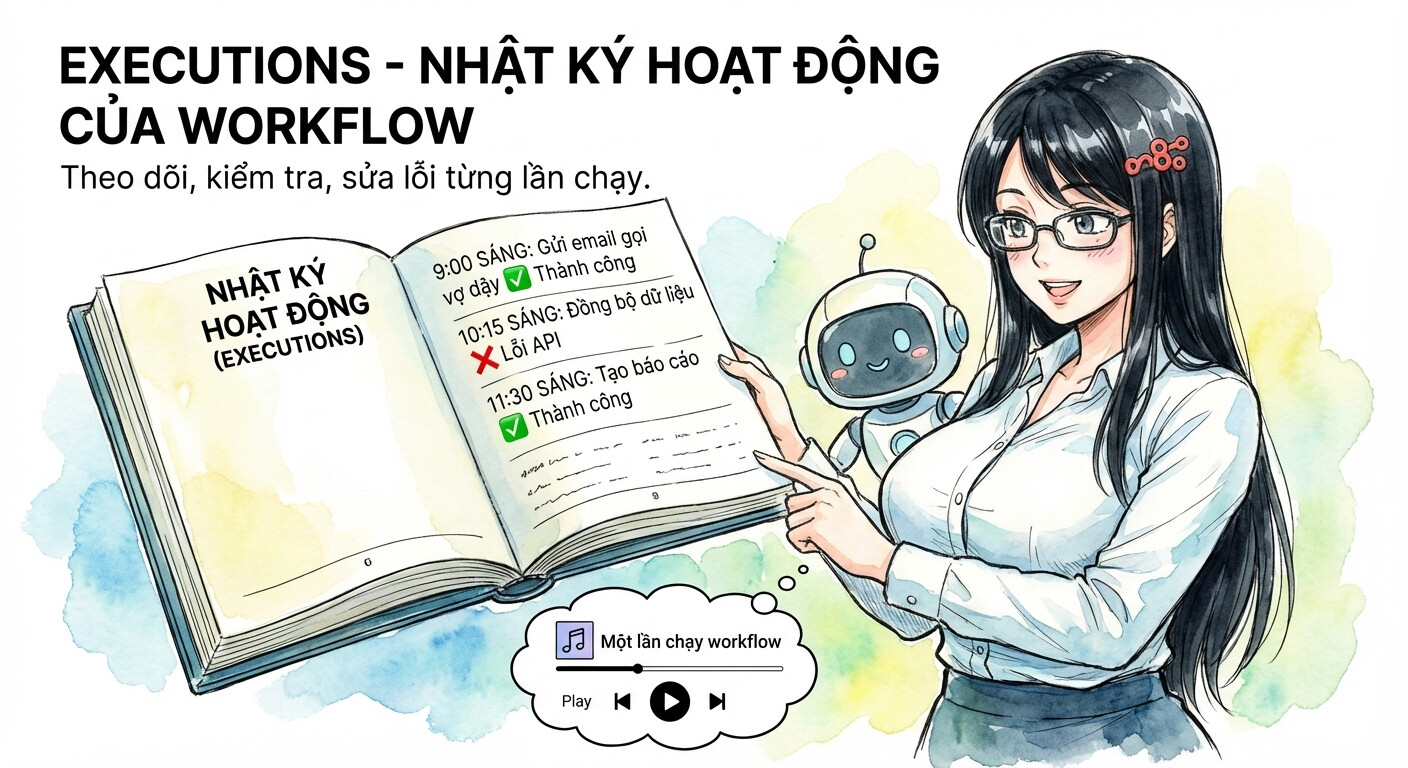
Mỗi khi workflow chạy, n8n sẽ tạo ra một execution, một bản ghi/nhật ký chi tiết về lần chạy đó.
Có thể xem Execution là "một lần chạy workflow", giống như mỗi lần khi bạn nhấn nút "Play" để nghe một bài hát trên Spotify vậy.
Mỗi khi workflow được kích hoạt (trigger), nó sẽ tạo ra một execution mới.
Ví dụ: Ta có workflow "Gửi email gọi vợ dậy ăn sáng mỗi ngày". Mỗi ngày, vào 9h sáng, khi workflow đó được trigger, sẽ có 1 execution cho lần chạy và gửi mail đó.
Execution giúp bạn theo dõi workflow có chạy thành công không, chạy mất bao lâu, và nếu có lỗi thì lỗi ở đâu. Nó là "nhật ký hoạt động" của robot tự động, giúp ta kiểm tra và sửa lỗi nhanh chóng.
Quản lý Execution
Trong danh sách executions, bạn sẽ thấy các thông tin quan trọng:
Status (Trạng thái):
- Success: Workflow chạy thành công
- Error: Workflow gặp lỗi
- Running: Workflow đang chạy
- Waiting: Workflow đang chờ (ví dụ: chờ người dùng nhập thông tin)
Started (Thời điểm bắt đầu): Khi nào workflow được kích hoạt
- Hữu ích để debug và kiểm tra lịch sử
Run Time (Thời gian): Thời gian workflow chạy từ đầu đến cuối
- Giúp bạn đánh giá hiệu suất workflow
- Phát hiện workflow chạy chậm bất thường
Các Execution có dấu 🧪 tức là execution đó được chạy trong môi trường test, do bạn kích hoạt trực tiếp.
Dùng Execution để debug Workflow
Khi workflow gặp lỗi, executions là "cứu cánh" giúp bạn tìm hiểu xem lỗi ở đâu, sửa lỗi và chạy thử.
- Click vào execution bị lỗi: Xem chi tiết từng node
- Tìm node màu đỏ: Đây là node gặp lỗi
- Đọc error message: Thông báo lỗi sẽ cho bạn biết vấn đề là gì
- Debug in Editor: Cho phép ta chỉnh sửa và chạy lại workflow để test
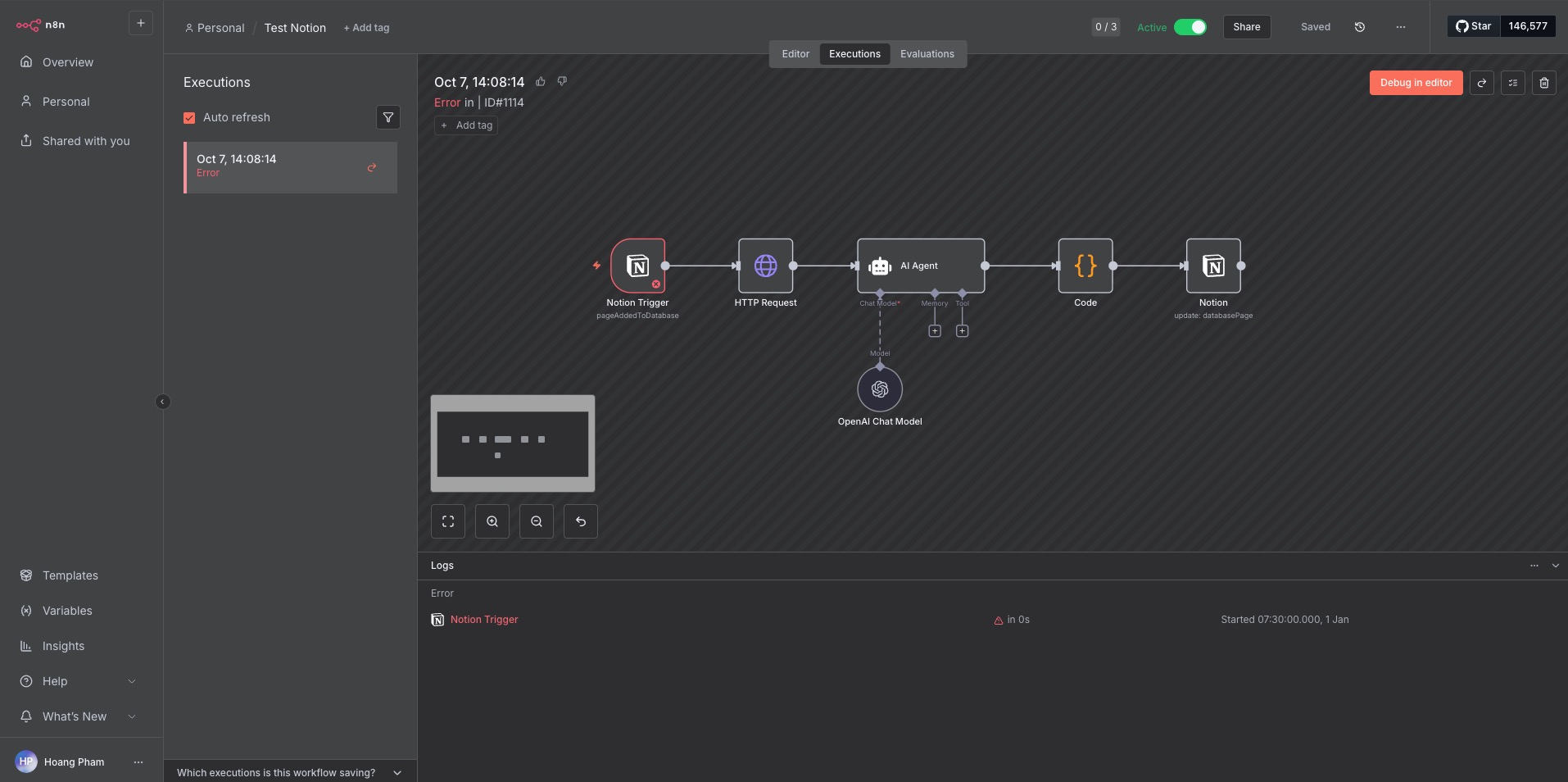
Nên kiểm tra executions thường xuyên, đặc biệt trong giai đoạn đầu sau khi tạo workflow mới. Điều này giúp bạn phát hiện và sửa lỗi sớm!
Tạm kết
Trong bài này, chúng ta đã làm quen với giao diện n8n và các menu quan trọng:
| Menu | Chức năng | Khi nào sử dụng |
|---|---|---|
| Workflows | Quản lý các workflow (công thức tự động hóa) | Tạo mới, tổ chức, bật/tắt workflow |
| Credentials | Lưu trữ thông tin đăng nhập các dịch vụ | Kết nối n8n với Gmail, Slack, Google Sheets... |
| Executions | Theo dõi lịch sử chạy workflow | Debug lỗi, kiểm tra hiệu suất workflow |
Sau khi nắm vững các menu này, bạn đã sẵn sàng để khám phá phần quan trọng nhất - Canvas, nơi bạn thực sự xây dựng một workflow!
Ở bài tiếp theo, chúng ta sẽ bắt tay vào làm luôn: tìm hiểu Canvas và các thao tác kéo thả để tạo workflow đầu tiên nhé!
Nếu nãy giờ bạn vẫn chỉ đang xem video, hãy dừng lại và thử bật giao diện n8n lên, sau đó tự tay nghịch menu trước khi quay lại học tiếp nha!