
Kết nối dữ liệu — Biến Google Sheets và Notion thành nơi lưu trữ cho workflow n8n
Bạn có bao giờ gặp phải tình huống này không?
- Dữ liệu nằm rải rác khắp nơi: Gmail, Excel, Notion, Google Sheets…
- Mỗi lần cần cập nhật thông tin là phải copy-paste thủ công từ app này sang app khác
- Workflow n8n chạy xong nhưng… mất kết quả vì không có chỗ lưu (phải vào execution log xem lại)
- Muốn xây dựng hệ thống báo cáo tự động nhưng không biết lưu data ở đâu
Nếu bạn đang gặp những vấn đề này, bài viết hôm nay sẽ giúp bạn giải quyết triệt để!
Chúng ta sẽ vừa tìm hiểu cách kết nối n8n với các dịch vụ bên ngoài (Google Sheets và Notion), vừa học cách sử dụng chúng để lưu trữ dữ liệu luôn.

Tại sao workflow của bạn cần nơi lưu trữ dữ liệu?
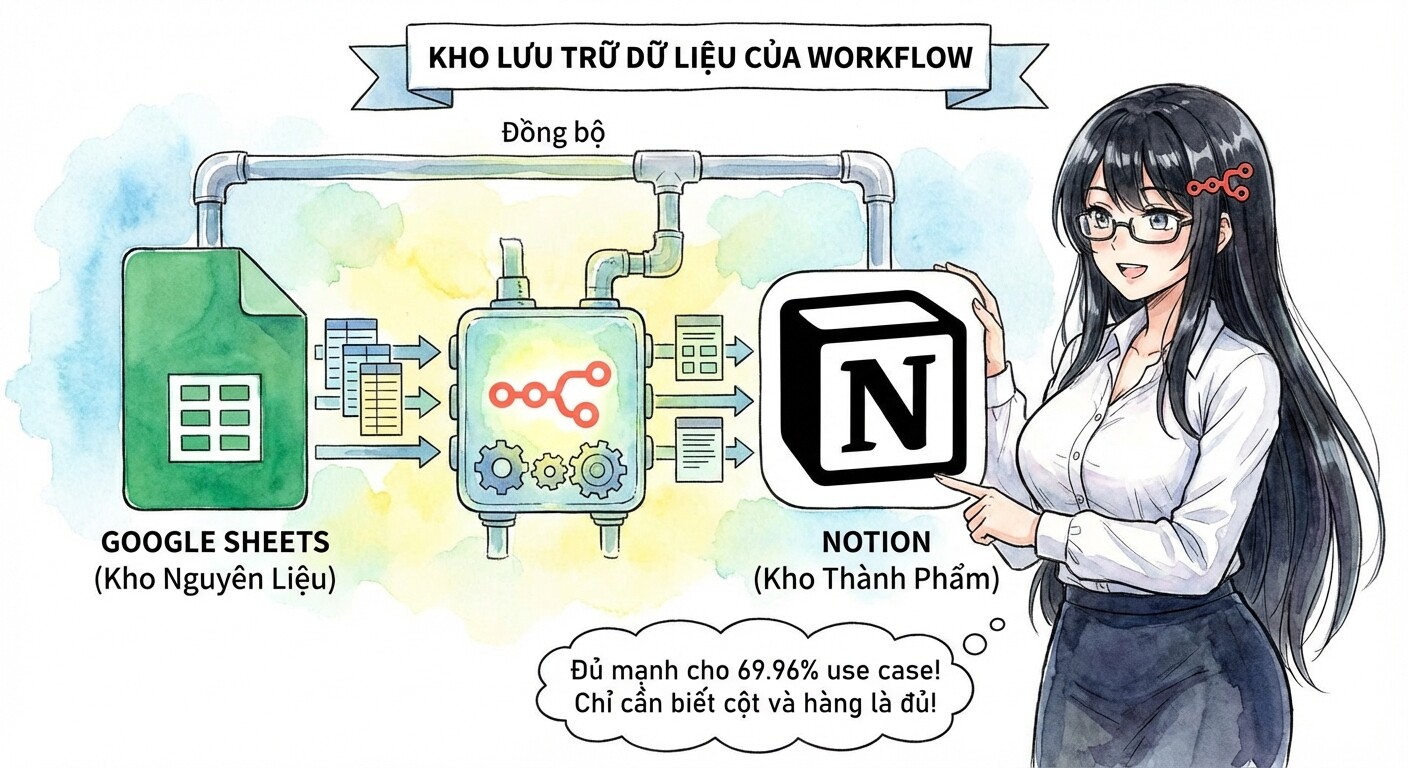
Hãy tưởng tượng một workflow (quy trình tự động hoá) của n8n như một nhà máy sản xuất. Nhà máy cần nguyên liệu đầu vào, xử lý nguyên liệu, và tạo ra sản phẩm.
Nhưng nếu không có kho để chứa thì… nhà máy sẽ không có nguyên liệu sản xuất, xử lý xong cũng không có chỗ chứa thành phẩm luôn!
Google Sheets và Notion (và một số dịch vụ khác như n8n data tables, Airtable, …) chính là nhà kho hoàn hảo cho workflow của bạn:
- 📥 Nơi lấy dữ liệu đầu vào: Danh sách khách hàng, lịch đăng và content, thông tin sản phẩm…
- 📤 Nơi lưu kết quả: Báo cáo, dữ liệu hoạt động, dữ liệu đã xử lý…
- 🔄 Nơi đồng bộ: Lưu trữ dữ liệu tạm thời trước khi đồng bộ giữa các hệ thống khác nhau
Điều tuyệt vời là: Bạn không cần phải học về các cơ sở dữ liệu phức tạp như MySQL hay MongoDB.
Google Sheets và Notion đã đủ mạnh cho phần lớn các use case tự động hoá! Chỉ cần biết về bảng, hàng và cột là đủ!
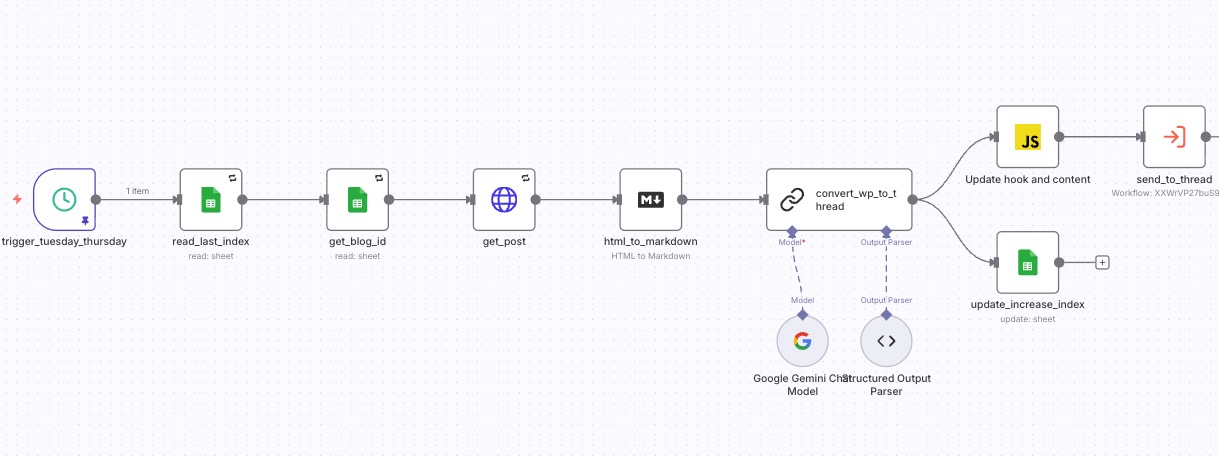
Bản thân mình cũng đang dùng Google Sheets để lưu trữ content, lịch đăng bài, cũng như đánh dấu các bài đã đăng.
Google Sheets vs Notion — Nên chọn cái nào?
Trước khi đi sâu vào thực hành, hãy cùng xem hai “ông lớn” này có gì khác nhau:
| Tiêu chí | Google Sheets | Notion |
|---|---|---|
| Giao diện | Bảng tính quen thuộc như Excel | Database linh hoạt với nhiều view |
| Dễ dùng | ⭐⭐⭐⭐⭐ Ai cũng biết dùng | ⭐⭐⭐ Cần học một chút |
| Chia sẻ | Dễ dàng, real-time | Dễ dàng, có workspace |
| Chi phí | Miễn phí | Miễn phí (có plan trả phí) |
| Phù hợp với | Dữ liệu dạng bảng đơn giản | Dữ liệu phức tạp, có quan hệ |
Vậy khi nào thì dùng cái nào?
Chọn Google Sheets khi:
- Dữ liệu đơn giản, dạng bảng (danh sách khách hàng, báo cáo số liệu…)
- Team đã quen dùng
Excel/Google Sheets - Cần chia sẻ nhanh với nhiều người
- Muốn dùng các công thức Excel quen thuộc
Chọn Notion khi:
- Dữ liệu phức tạp, có nhiều bảng liên kết với nhau (CRM với khách hàng - đơn hàng - sản phẩm)
- Cần nhiều cách nhìn (view) dữ liệu (bảng, kanban, calendar, gallery…)
- Muốn kết hợp database với tài liệu, ghi chú
- Team đang dùng
Notionđể quản lý dự án hoặc lưu trữ

💡 Mẹo nhỏ: Bạn hoàn toàn có thể dùng cả hai! Ví dụ: Notion làm CRM chính, Google Sheets để xuất báo cáo hàng tuần cho management.
📋 Chuẩn bị trước khi bắt đầu
Để thực hành kết nối n8n với hai dịch vụ này, bạn cần chuẩn bị:
Cho Google Sheets
- Tài khoản
Google(thường làGmail), của cá nhân hay công ty đều được - Truy cập được
Google Cloud Consoletại console.cloud.google.com - Khoảng 15-20 phút để setup
OAuth(nếu bạn dùng n8n Cloud thì không cần setup)
Cho Notion
- Tài khoản Notion (đăng ký free tại notion.so)
- Quyền admin trong workspace (để tạo integration)
- Khoảng 10 phút để setup
Đừng lo nếu bạn chưa biết OAuth hay Integration là gì. Đây chỉ là bước cấp quyền cho n8n được đọc/ghi dữ liệu thay bạn, và bạn chỉ cần làm đúng một lần duy nhất cho mỗi dịch vụ.
Sau khi đã kết nối xong, bạn sẽ dùng được các thao tác CRUD cơ bản (Create, Read, Update, Delete) ngay trong n8n — đọc dữ liệu từ bảng làm đầu vào cho workflow, và ghi kết quả ngược lại vào bảng khi workflow chạy xong.
Tạm kết
Trong bài này, chúng ta đã tìm hiểu lý do vì sao workflow cần kết nối cơ sở dữ liệu, so sánh hai công cụ phổ biến là Google Sheets và Notion, và nắm được khi nào nên dùng công cụ nào.
Điểm quan trọng nhất cần nhớ: bạn không cần một database “xịn” để bắt đầu tự động hoá. Một file Google Sheets đơn giản đã đủ để workflow của bạn có đầu vào ổn định và có chỗ lưu kết quả — đó chính là khác biệt giữa một workflow chạy cho vui và một workflow dùng được thật.
📚 Tài liệu tham khảo
Học sâu hơn về xử lý dữ liệu trong n8n
Bài viết này được trích từ khoá học Tự động hoá với AI Agent và n8n tại hocn8n.ai — và nó mới chỉ là bài mở đầu của phần “Xử lý dữ liệu chuyên sâu”.
Trong khoá học, bạn sẽ được hướng dẫn từng bước, kèm hình minh hoạ cách setup OAuth cho Google Sheets từ con số 0, cách biến Notion thành một CRM thật sự cho workflow phức tạp, rồi đi tiếp tới những phần thú vị hơn nhiều: Gmail Node, Telegram Bot, kĩ thuật Human in the Loop, HTTP Request để gọi mọi API trên đời, và Code Node khi bạn cần xử lý logic mà không node nào làm được.
Đọc để hiểu là bước đầu, nhưng tự tay build được quy trình chạy thật mới là thứ thay đổi cách bạn làm việc — xem lộ trình đầy đủ của khoá học tại đây nhé!