Hiểu về Node — Viên gạch nền tảng của mọi Workflow n8n
Nếu workflow (quy trình) là một ngôi nhà, thì Node chính là những viên gạch xây nên ngôi nhà đó.
Là chuyên viên tự động hoá, việc hiểu rõ về Node cũng giống như người đầu bếp hiểu rõ từng loại nguyên liệu. Bạn sẽ biết cách kết hợp chúng để tạo ra những “món ăn” tự động hóa nhanh, ngon, rẻ, hiệu quả nhất.
Trong bài viết này, chúng ta sẽ mổ xẻ khái niệm Node, cách chúng hoạt động và truyền dữ liệu với nhau, rồi tổng quan 7 nhóm Node quan trọng nhất. Nắm vững kiến thức này, bạn sẽ có đủ nền tảng để xây dựng bất kỳ quy trình tự động hóa nào.
Node là gì?
Định nghĩa đơn giản
Hãy tưởng tượng một quy trình làm việc giống như một công thức nấu ăn. Mỗi bước trong công thức đó, ví dụ như “Lấy 100g bột mì” hay “Nướng ở 180 độ C”, chính là một Node.
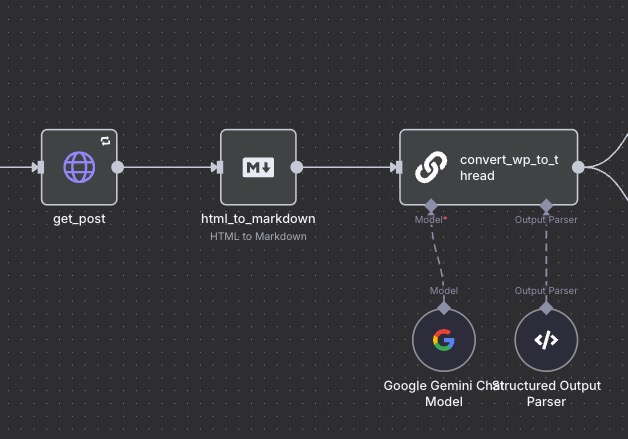
Trong n8n, Node là một đơn vị hành động độc lập, thực hiện MỘT nhiệm vụ cụ thể. Một workflow được tạo nên bằng cách kết nối nhiều Node lại với nhau theo một trình tự logic.
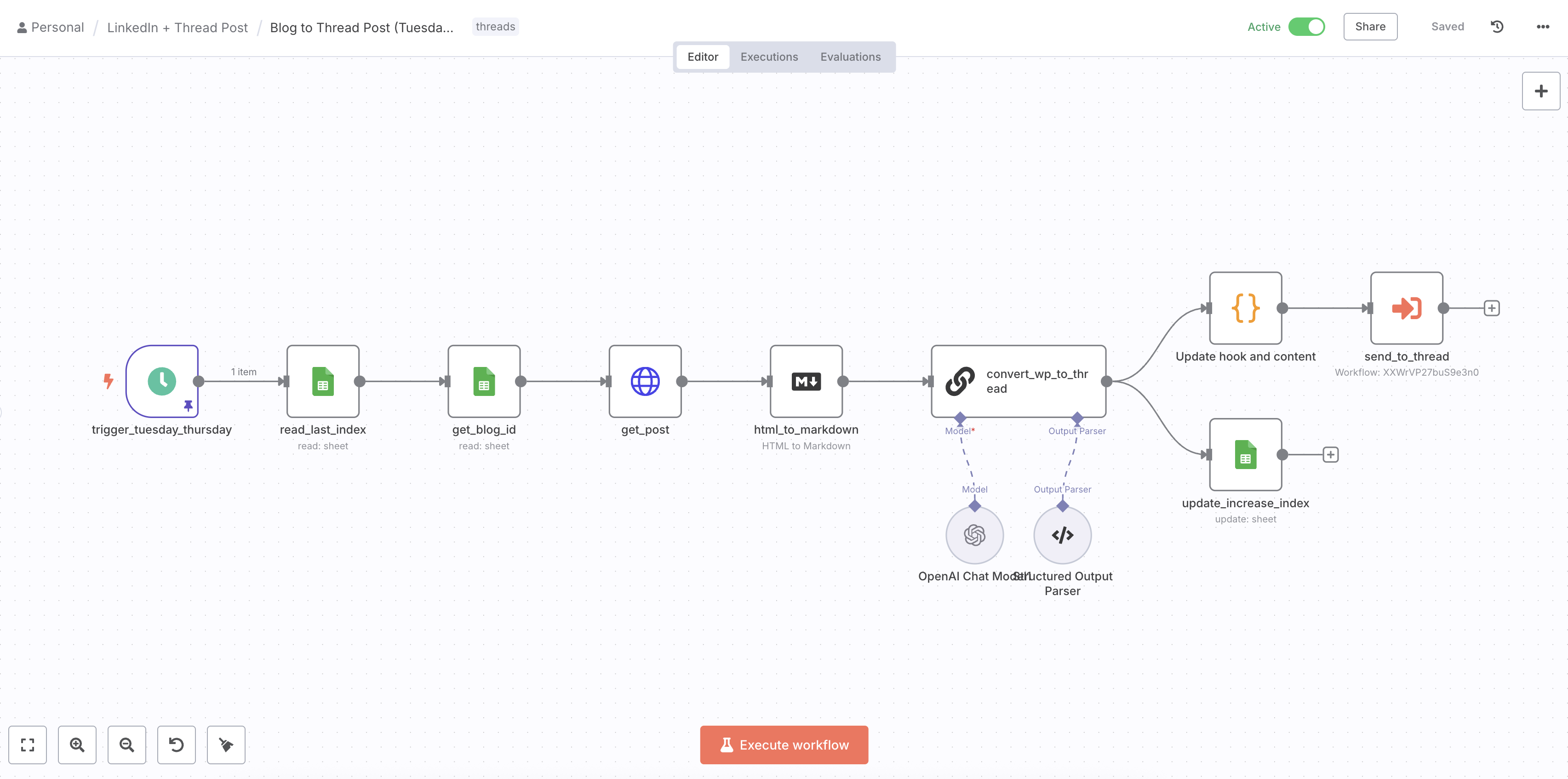
Ví dụ trên là workflow tự động đăng bài từ Wordpress lên Threads. Trông dài dòng nhưng thật ra nó chỉ gồm nhiều Node nối với nhau, mỗi Node thực hiện 1 nhiệm vụ cụ thể.
Phần lớn các Node trong n8n hoạt động như là:
- Công cụ chuyên dụng: Chỉ làm một việc và làm thật tốt (ví dụ: Gửi tin nhắn Telegram, đọc dữ liệu từ Google Sheets).
- Trạm xử lý dữ liệu: Nhận dữ liệu đầu vào (INPUT), xử lý (tính toán/phân loại), và trả ra dữ liệu đầu ra (OUTPUT).
- Một mắt xích: Nối các bước trong quy trình của bạn lại với nhau.
Cấu trúc của một Node
Mọi Node trong n8n đều tuân theo một cấu trúc 3 phần kinh điển:
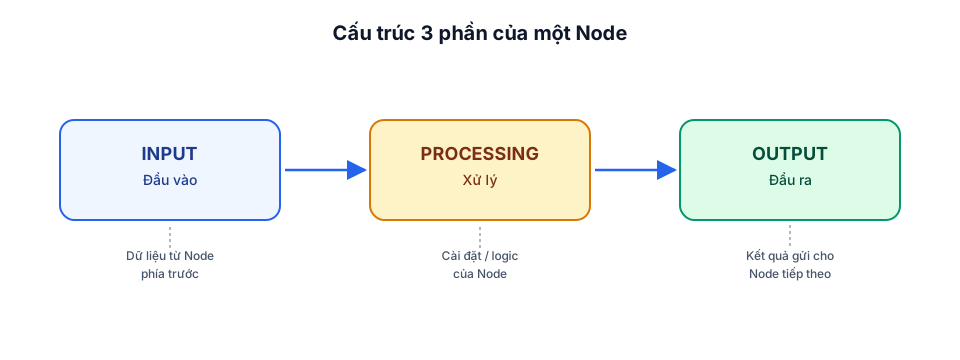
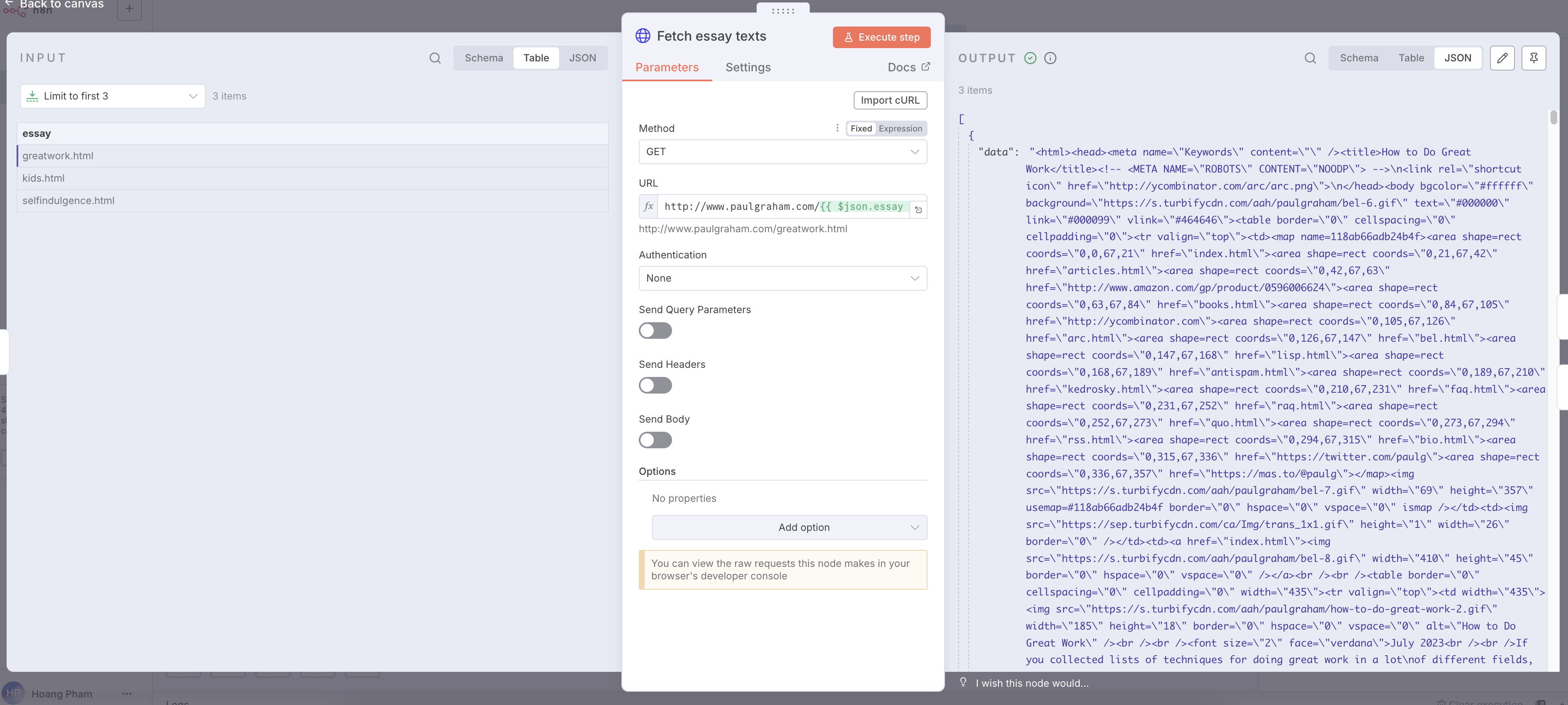
Ví dụ trên là node HTTP Request: nhận đầu vào là URL, trả ra đầu ra là nội dung trang web hoặc kết quả từ API tương ứng.
Triết lý cốt lõi: Một Node, một nhiệm vụ! Việc chia nhỏ quy trình thành các Node đơn nhiệm giúp workflow dễ hiểu, dễ gỡ lỗi và dễ bảo trì.
Phân loại Node theo vai trò
Trong một workflow, mỗi Node đóng một vai trò khác nhau. Có 3 vai trò chính:
1. Trigger Node (Node kích hoạt)
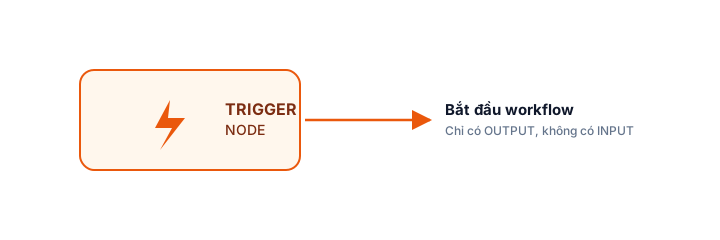
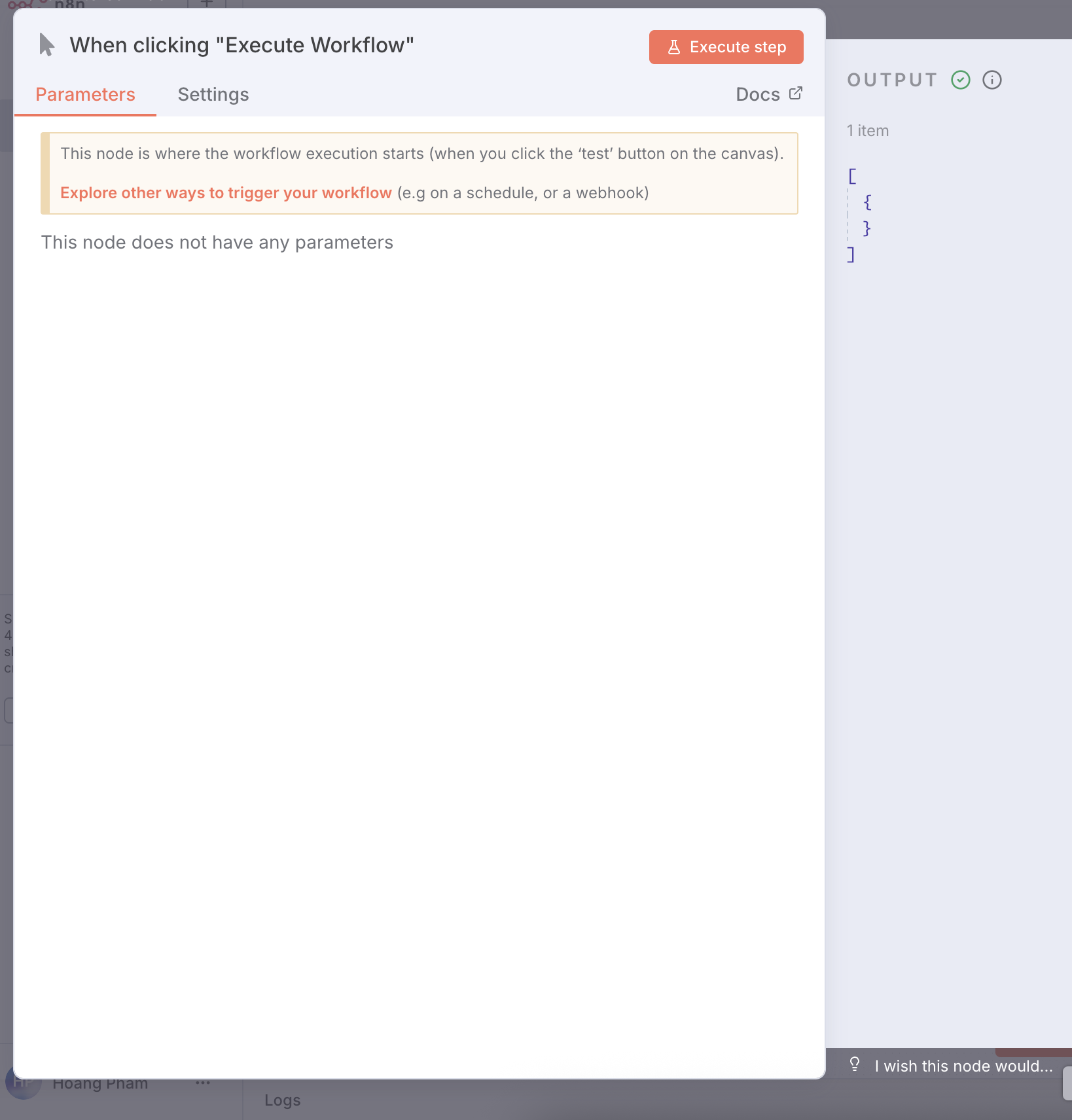
- Nhiệm vụ: Là điểm khởi đầu, “nút bấm” kích hoạt toàn bộ workflow.
- Đặc điểm: Chỉ có ĐẦU RA (OUTPUT), không có ĐẦU VÀO (INPUT).
- Ví dụ:
When clicking Execute Workflow,On a schedule,On webhook call,On form submission…
2. Regular Node (Node xử lý thông thường)
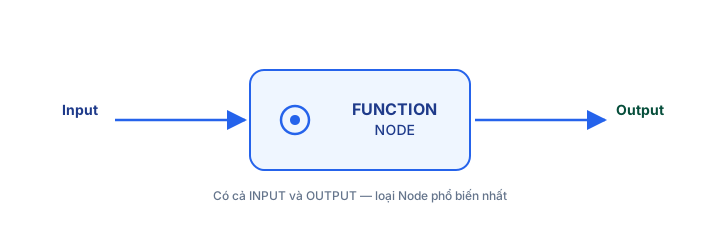
- Nhiệm vụ: Thực hiện các tác vụ chính của workflow như đọc, ghi, biến đổi dữ liệu.
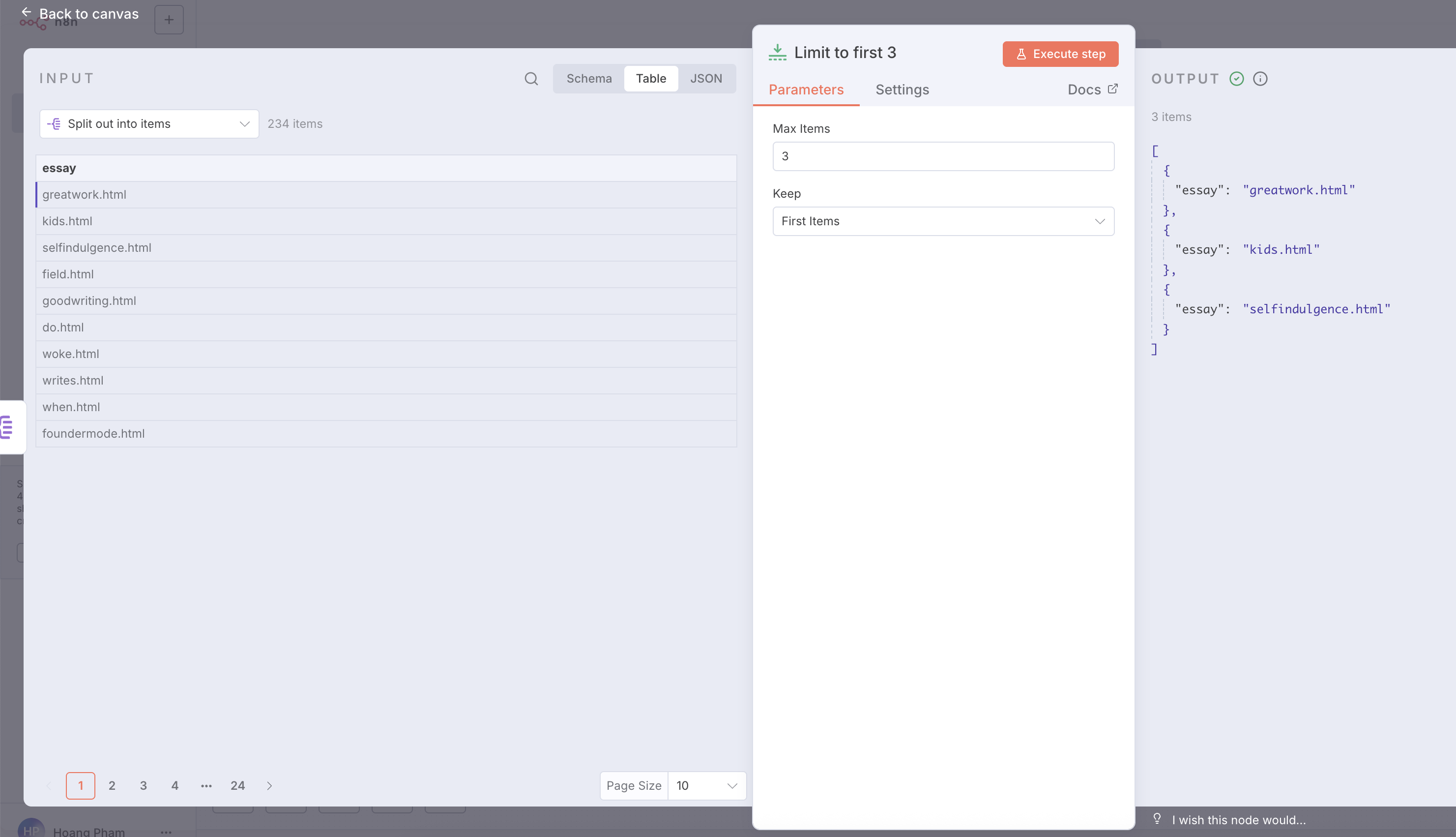
- Đặc điểm: Có cả ĐẦU VÀO (INPUT) và ĐẦU RA (OUTPUT). Đây là loại Node phổ biến nhất.
- Ví dụ:
Google Sheets,IF,Edit Image.
3. Action Node (Node hành động cuối)
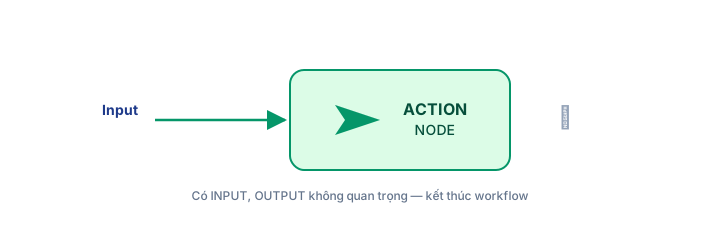
- Nhiệm vụ: Thực hiện hành động cuối cùng và không cần trả về dữ liệu cho bước tiếp theo.
- Đặc điểm: Có ĐẦU VÀO (INPUT), nhưng ĐẦU RA (OUTPUT) không quan trọng. Thường dùng để kết thúc workflow, gửi thông báo, ghi log, update kết quả cuối cùng.
- Ví dụ:
Send email,Post to Slack,Respond to Webhook.
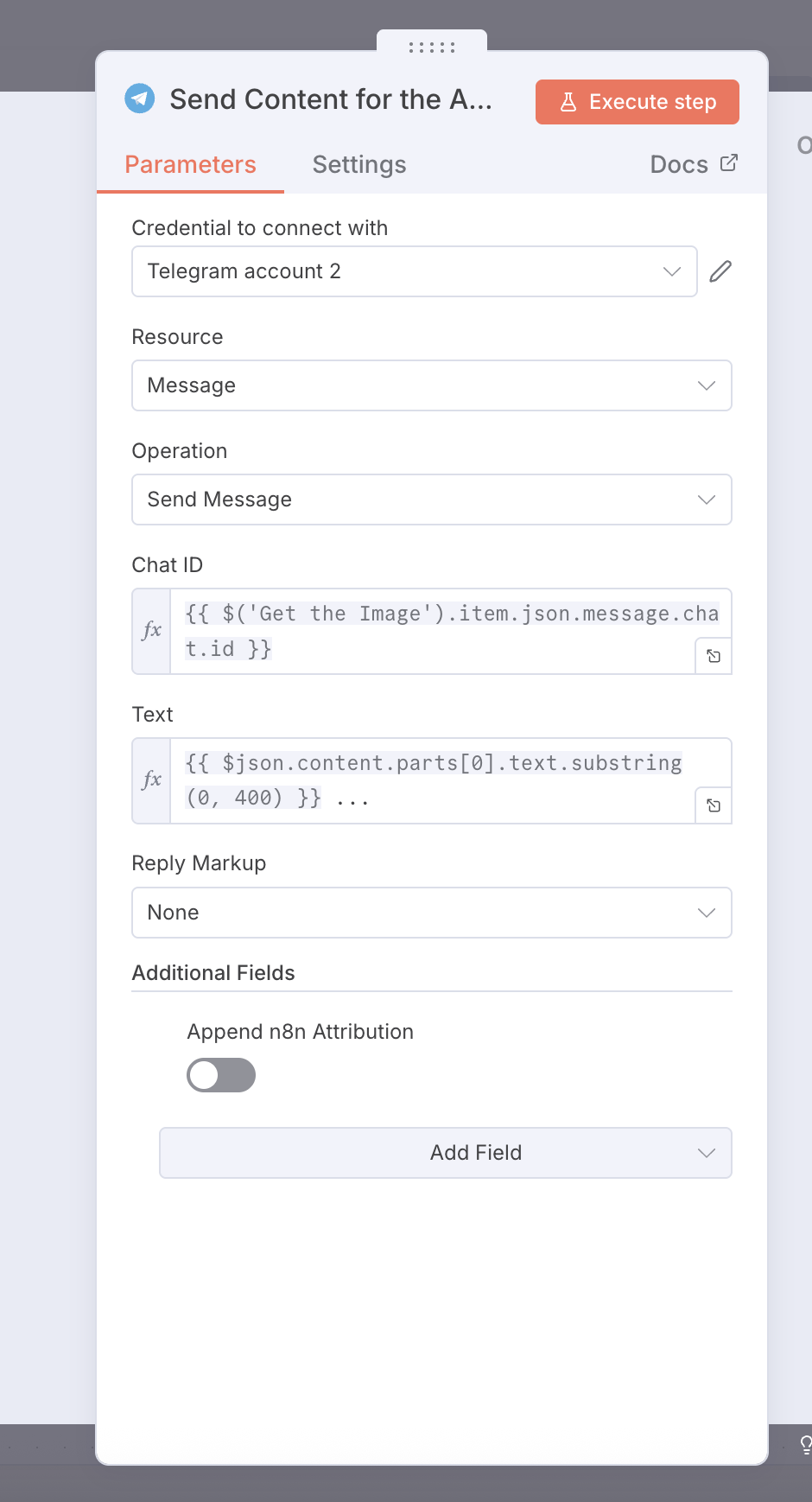
Làm việc với Node trên Canvas
Canvas là không gian làm việc chính để bạn kéo thả và kết nối các Node.
Thêm Node vào Workflow
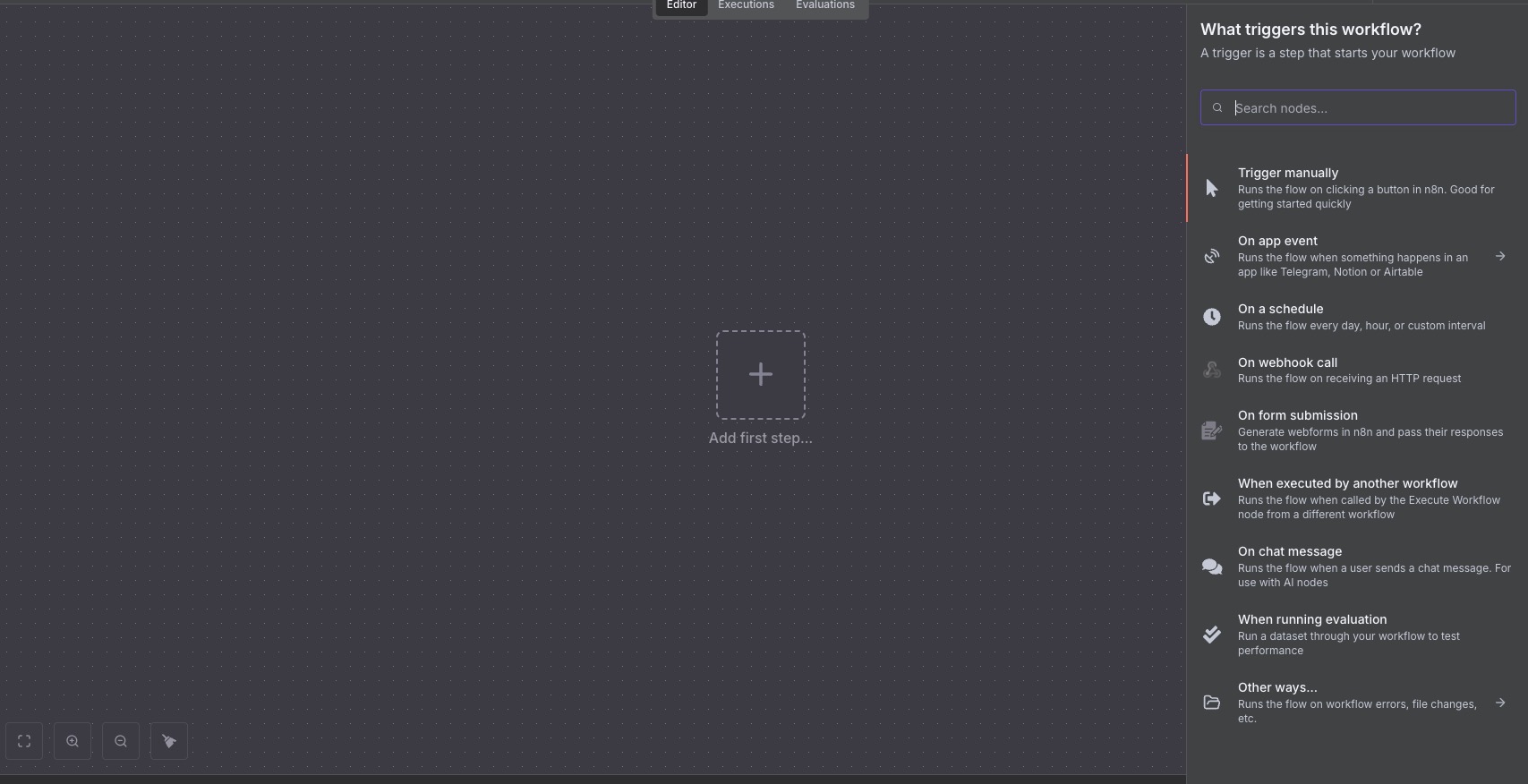
- Node đầu tiên (Trigger): Khi tạo workflow mới, bấm
Add first stepvà chọn Trigger Node phù hợp (thường chọnTrigger Manuallyđể dễ test). - Các Node tiếp theo: Di chuột lên một Node đã có và nhấn nút
+. Một bảng chọn Node sẽ hiện ra.
Cấu hình Node
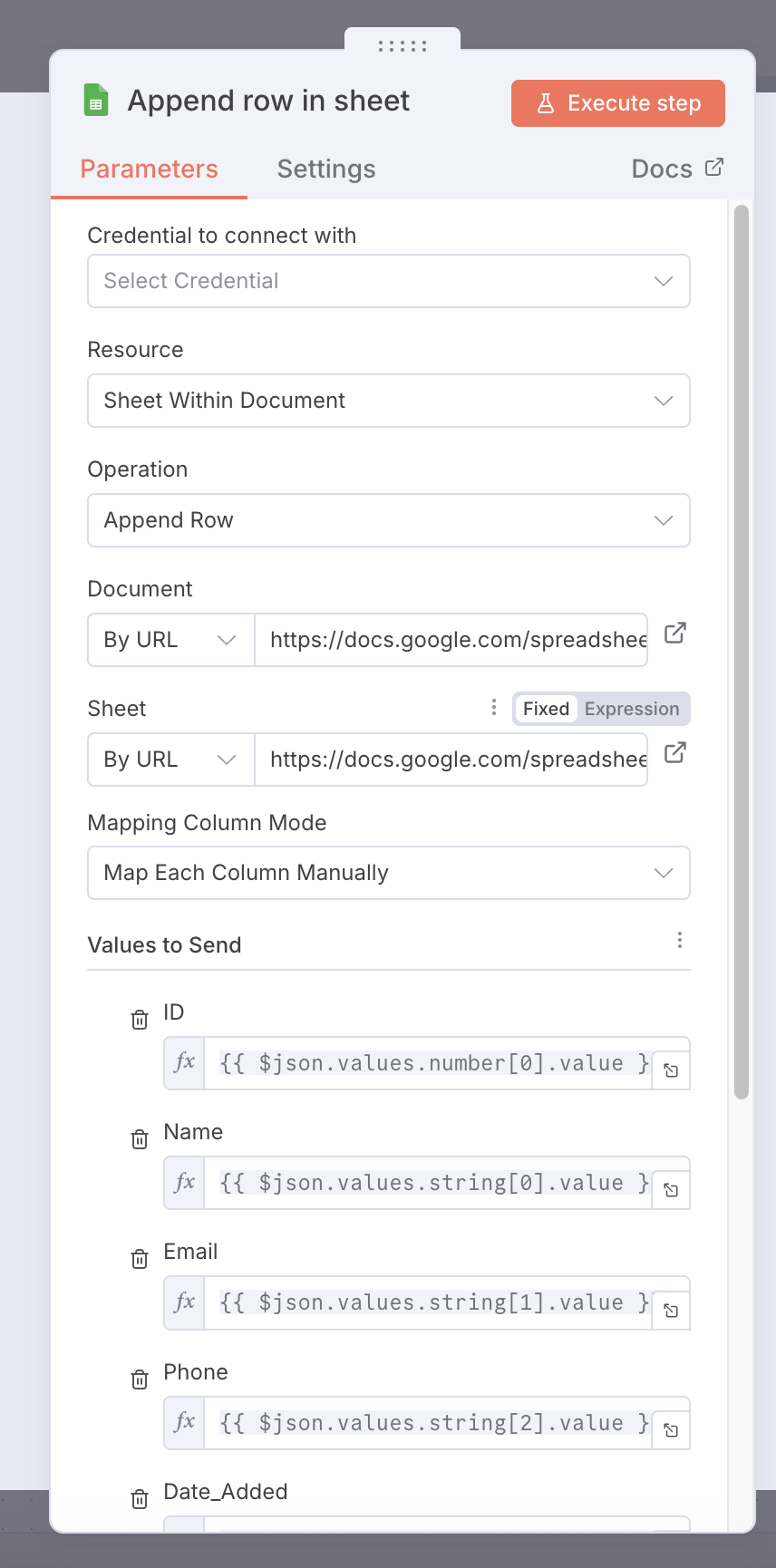
Nháy đúp chuột vào một Node để mở bảng cấu hình. Bảng này thường có 2 tab chính:
1. Parameters (Tham số)
Đây là nơi bạn “chỉ thị” cho Node phải làm gì.
- Resource: Loại tài nguyên bạn muốn tương tác (ví dụ: trong Node
Google Sheets, tài nguyên có thể làSheethoặcDrive). - Operation: Hành động cụ thể (ví dụ:
Get Many,Append,Update). - Fields: Các trường thông tin cần điền để thực thi hành động đó.
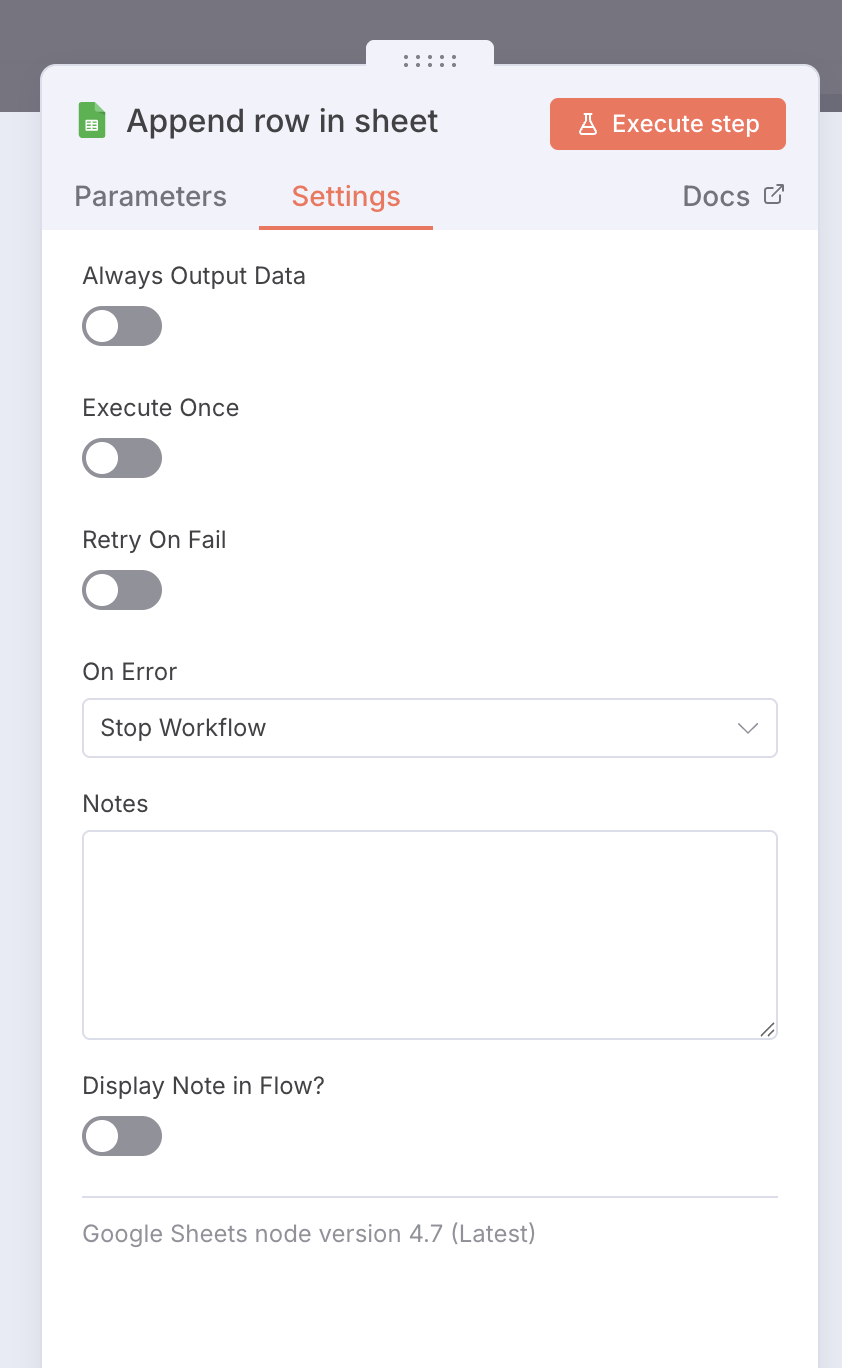
2. Settings (Cài đặt)
Tab này chứa các tùy chọn nâng cao để điều khiển hành vi của Node.
- Execute Once: Chỉ chạy Node một lần với item đầu tiên thay vì chạy với mọi item.
- Retry on Fail: Tự động thử lại nếu Node gặp lỗi — rất hữu ích với các Node có thể fail như HTTP Request.
- Notes: Ghi chú chức năng của Node. Nếu bật
Display Note in Flow, ghi chú sẽ hiển thị ngay trên Canvas.
Các thao tác nhanh
Nhấp chuột phải vào một Node để thấy menu actions:
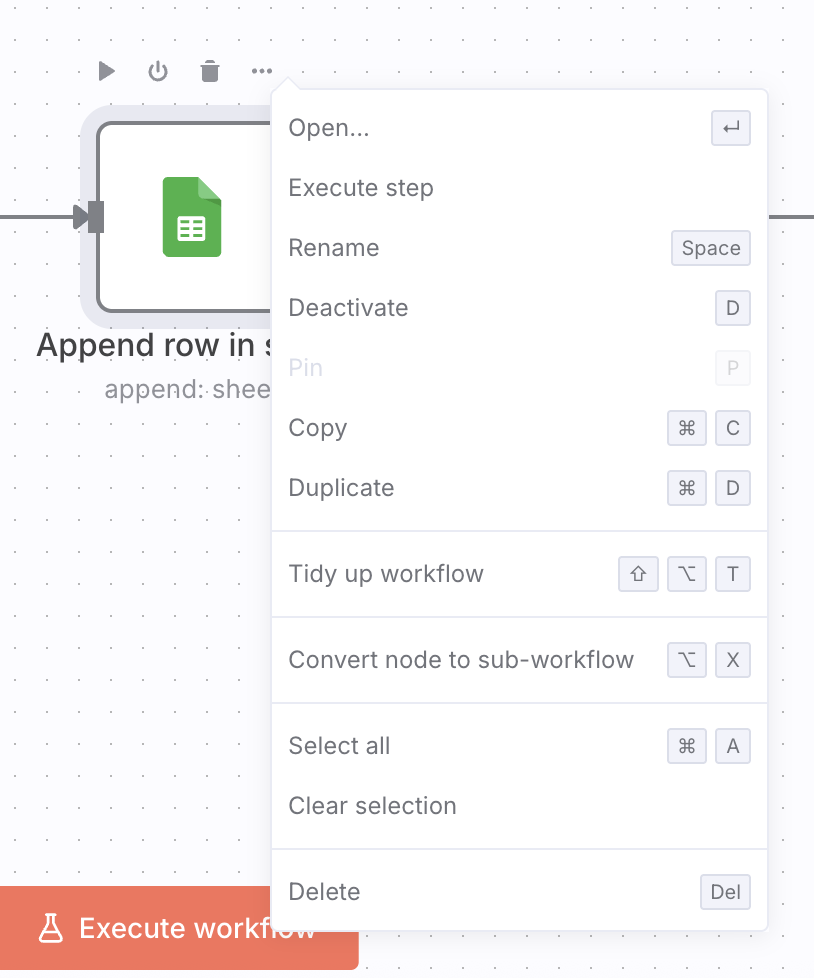
- ▶️ Execute: Chạy riêng Node này
- ⚙️ Open: Mở panel cấu hình
- ✏️ Rename: Đổi tên Node
- ⏸️ Deactivate: Tắt Node tạm thời
- 📌 Pin: Giữ dữ liệu hiển thị liên tục
- 📋 Copy/Delete: Sao chép/Xóa Node
Quy tắc thực thi: Trái → Phải, Mỗi Node chạy cho mỗi Item
Đây là khái niệm quan trọng để hiểu luồng chạy của một Workflow.
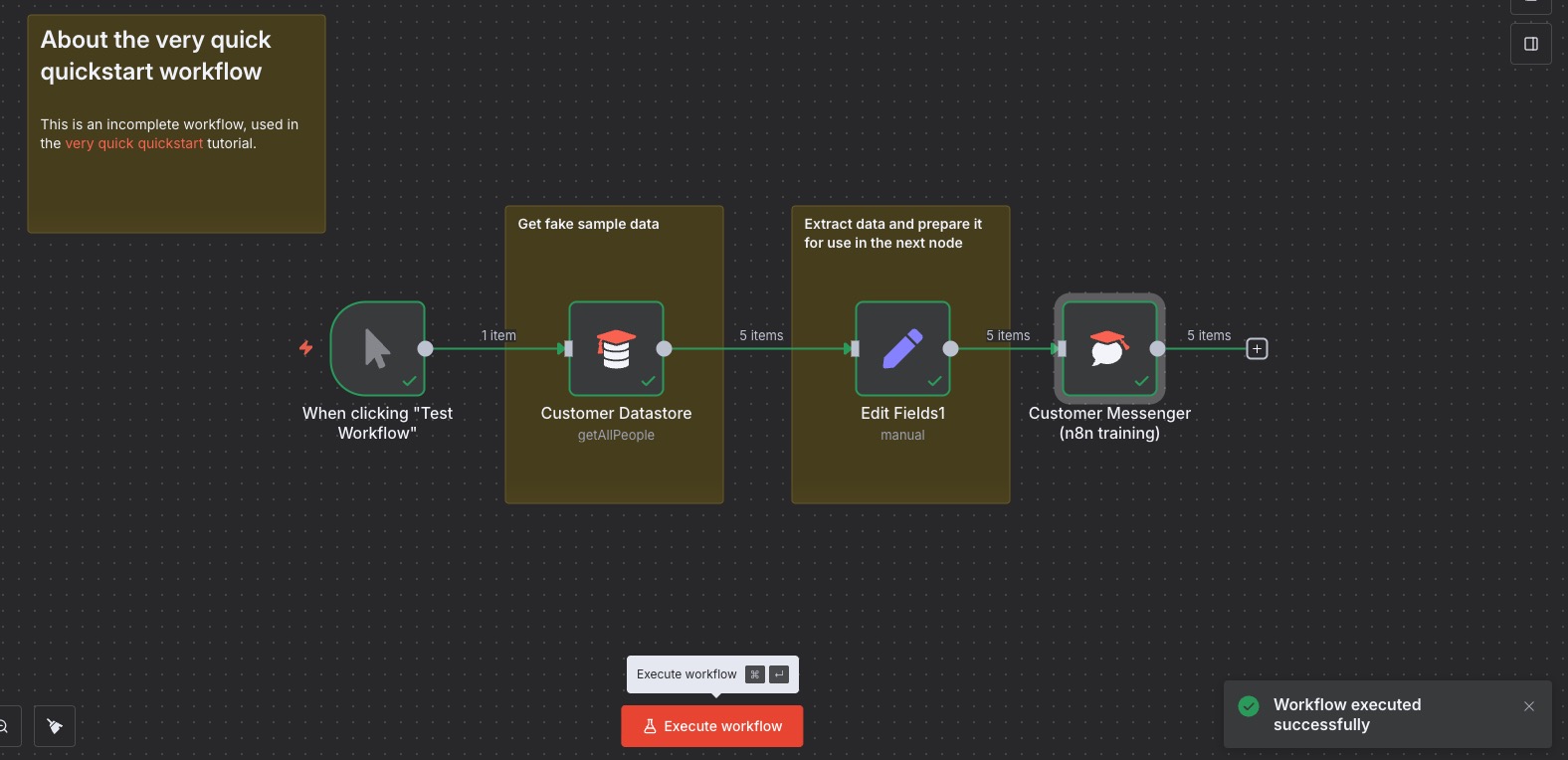
- Các node chạy từ trái sang phải, từ trên xuống dưới một cách tuần tự.
- Mỗi Node sẽ chạy một lần cho mỗi item nó nhận được đầu vào.
Ví dụ:
Trigger (1 item) → Google Sheets (đọc ra 100 items) → Send Email (chạy 100 lần)
- Trigger: Chạy 1 lần, tạo ra 1 item rỗng.
- Google Sheets Node: Nhận 1 item, đọc file và tạo ra 100 items (mỗi item là một dòng).
- Send Email Node: Nhận 100 items → chạy đúng 100 lần, mỗi lần gửi 1 email.
Dữ liệu trong n8n: Mọi thứ đều là JSON
Nguyên tắc vàng
Dữ liệu di chuyển giữa các Node trong n8n có định dạng JSON (JavaScript Object Notation).
Giả sử ta có bảng dữ liệu sau (từ Google Sheets chẳng hạn):
| name | age | |
|---|---|---|
| Nguyen Van A | [email protected] | 30 |
| Tran Thi B | [email protected] | 25 |
Khi biểu diễn dưới dạng JSON, mỗi hàng là một phần tử (item), cột là key-value:
[
  {
    "name": "Nguyen Van A",
    "email": "[email protected]",
    "age": 30
  },
  {
    "name": "Tran Thi B",
    "email": "[email protected]",
    "age": 25
  }
]
Đừng lo nếu bạn chưa quen với JSON — n8n cung cấp giao diện rất trực quan để làm việc với nó.
Ba chế độ xem dữ liệu
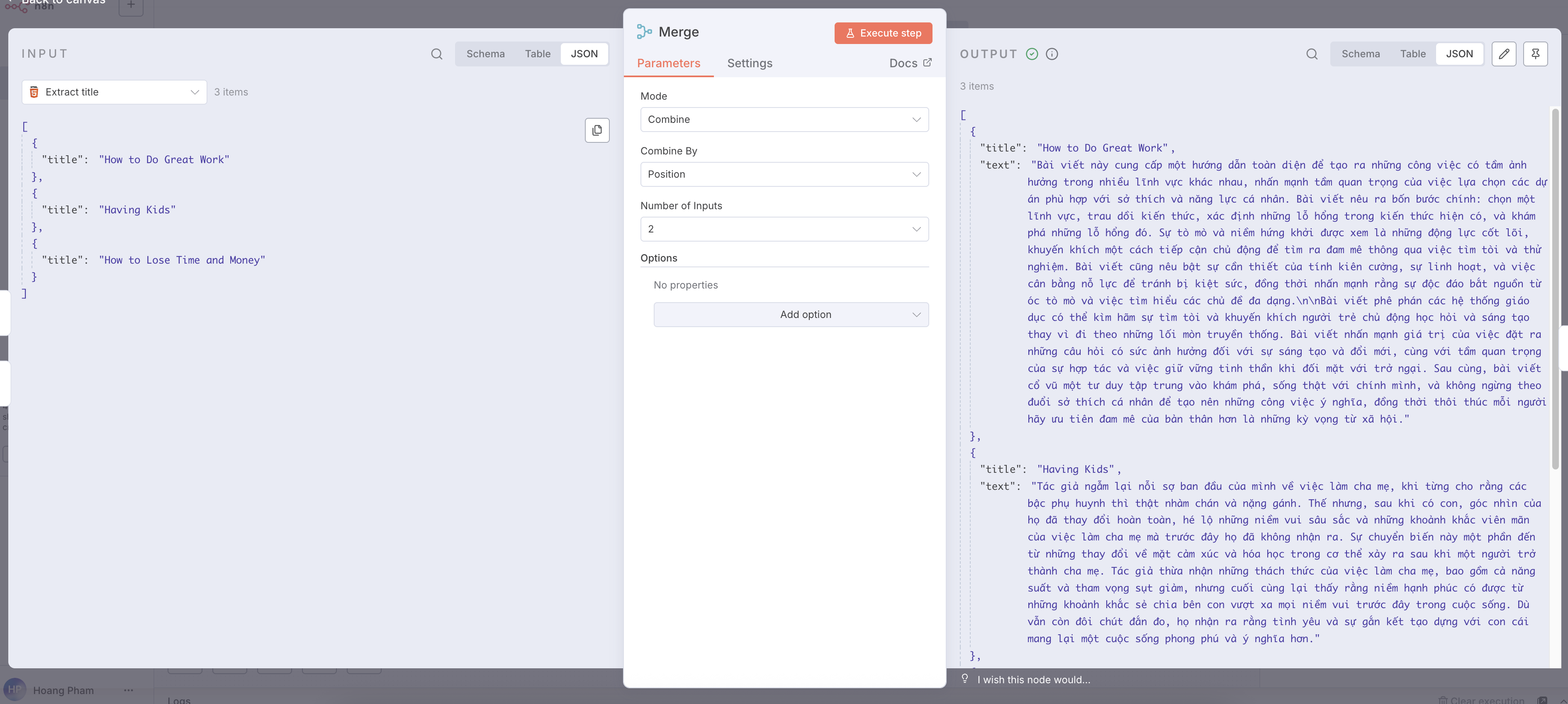
Khi chạy xong một Node, kết quả có thể xem ở 3 dạng:
1. Schema View — Tóm tắt cấu trúc, cho biết tất cả các trường (key) có sẵn.
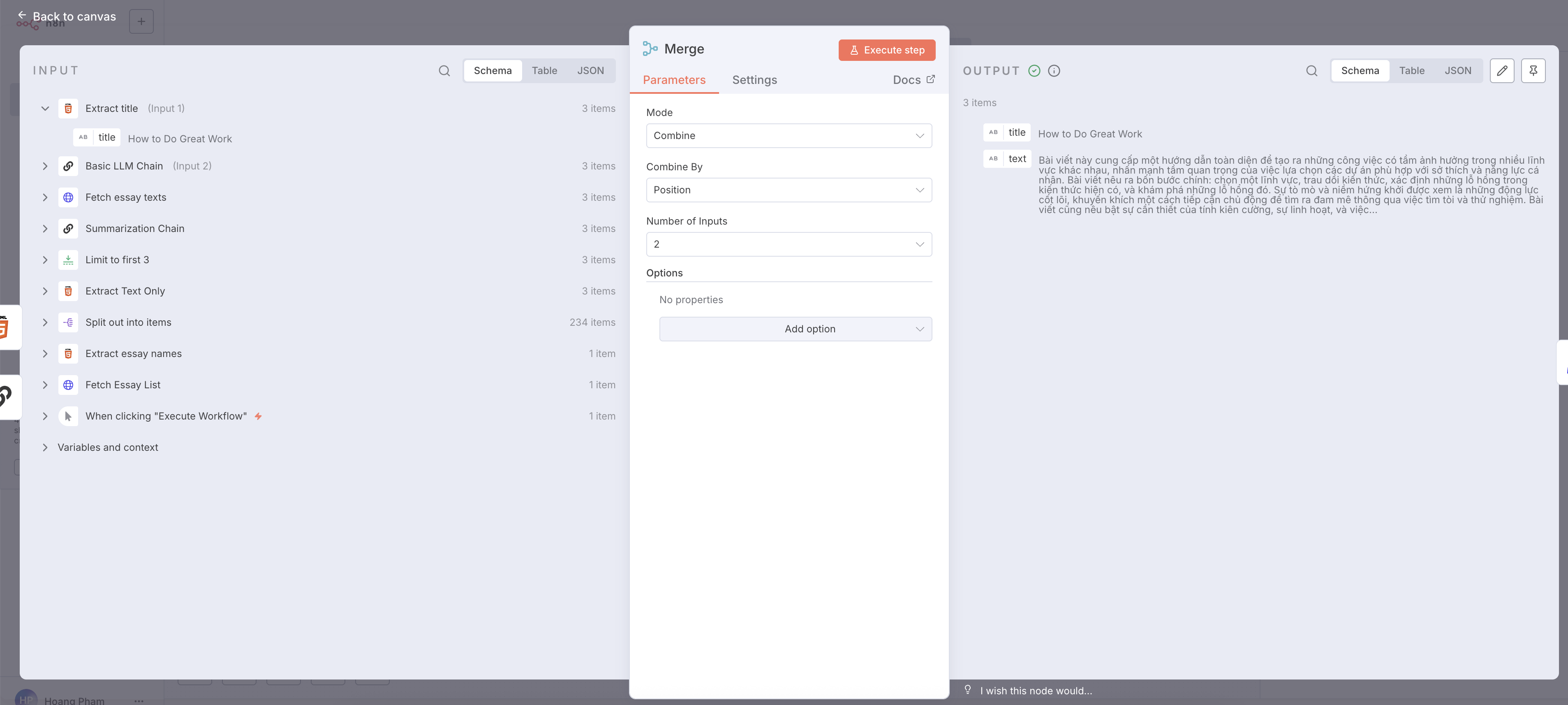
2. Table View — Trực quan như Excel, phù hợp để xem tổng quan.
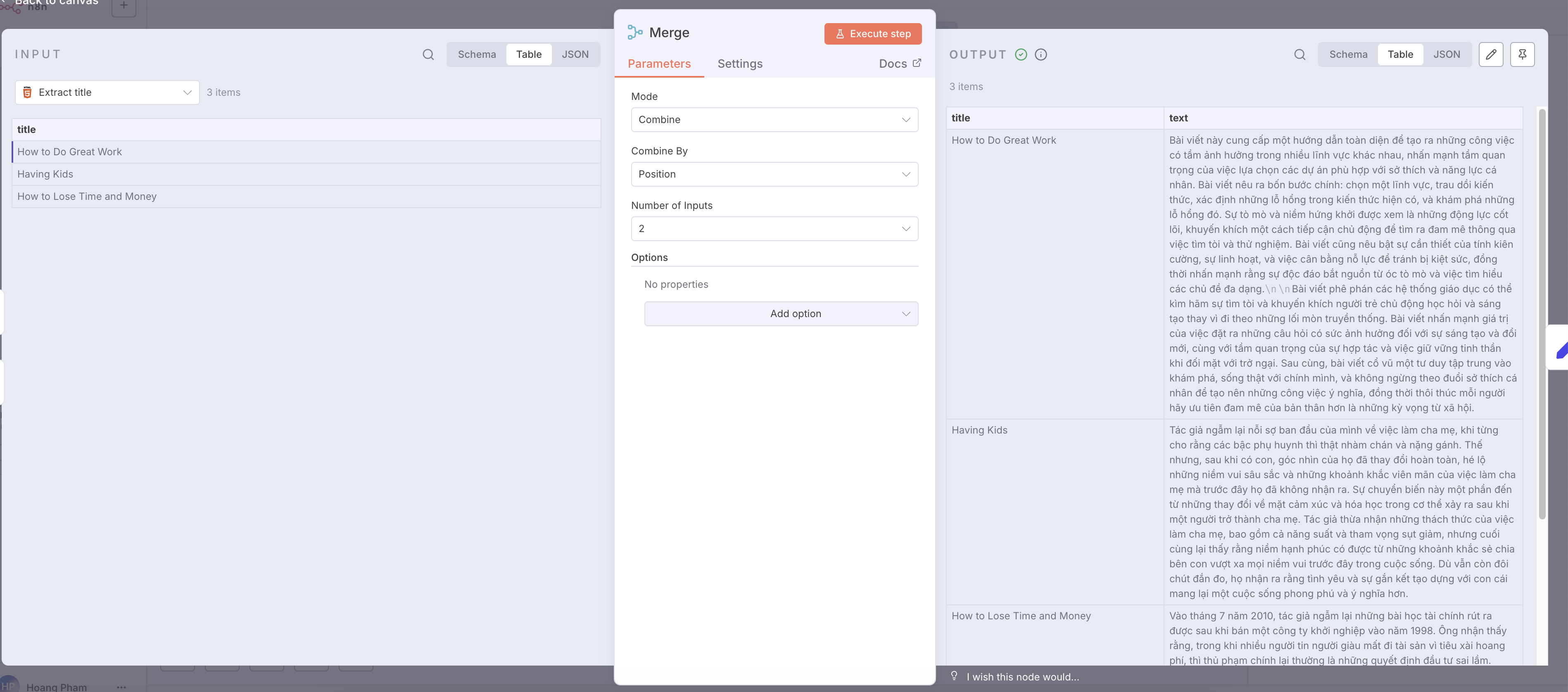
3. JSON View — Hiển thị dữ liệu gốc, cần thiết khi tham chiếu hoặc debug dữ liệu lồng ghép phức tạp.
Expressions: “Ngôn ngữ giao tiếp” giữa các Node
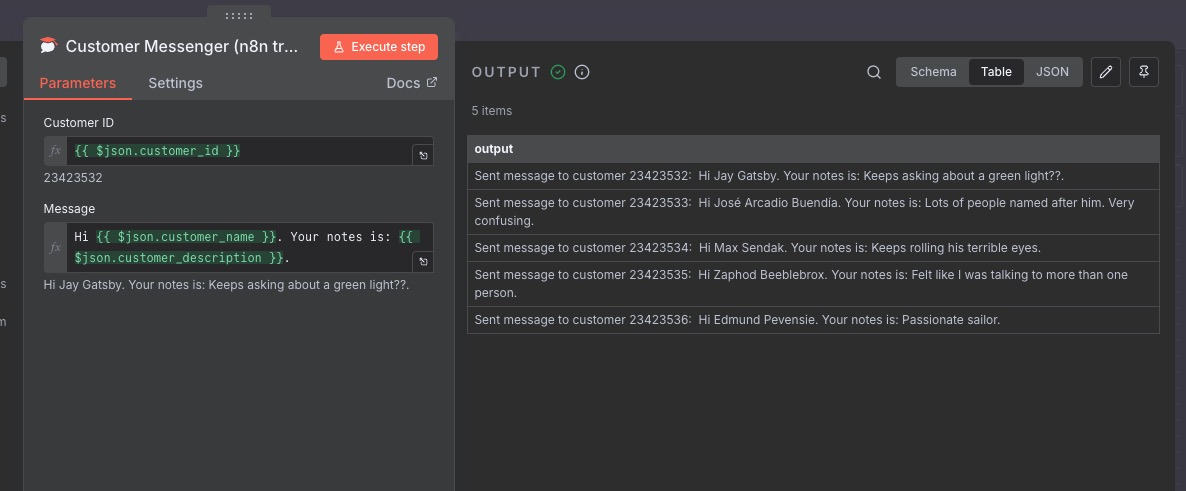
Khi một Node chạy xong, output của nó có rất nhiều dữ liệu. Node tiếp theo thường chỉ cần một phần cụ thể — ví dụ, Node Send Email cần biết lấy email từ đâu trong kết quả của Google Sheets.
Câu trả lời là Expressions — một đoạn code nhỏ với cú pháp {{...}} cho phép bạn tham chiếu dữ liệu từ các Node trước đó.
Ví dụ: Bạn có dữ liệu từ Google Sheets:
{
  "title": "How to Do Great Work",
  "summary": "Bài viết này cung cấp một hướng dẫn toàn diện..."
}
Để tạo message cho Telegram Node, bạn viết:
🎉 *Bài viết mới!*
Title: {{ $json.title }}
{{ $json.summary }}
n8n tự động thay thế expression bằng giá trị tương ứng:
🎉 Bài viết mới!
Title: How to Do Great Work
Bài viết này cung cấp một hướng dẫn toàn diện...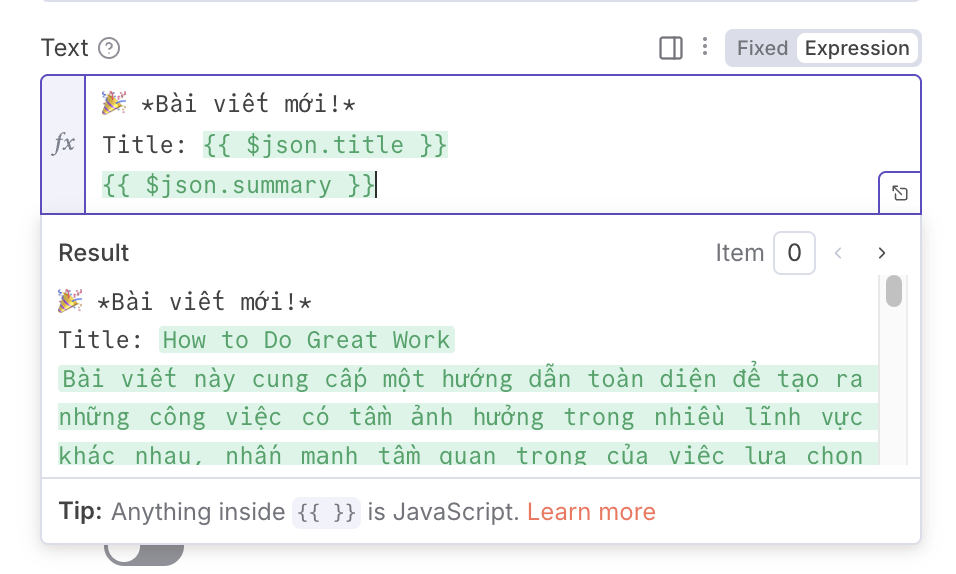
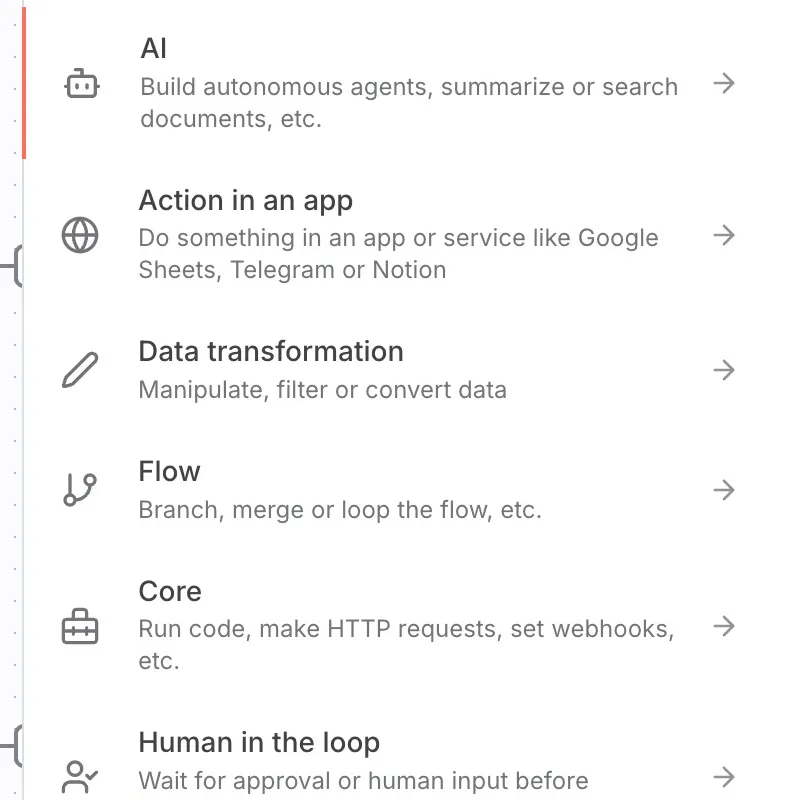
7 Nhóm Node chính trong n8n
n8n có hàng trăm Node — bạn không cần học hết. Hãy nắm 7 nhóm chức năng để biết Node nào dùng khi nào.
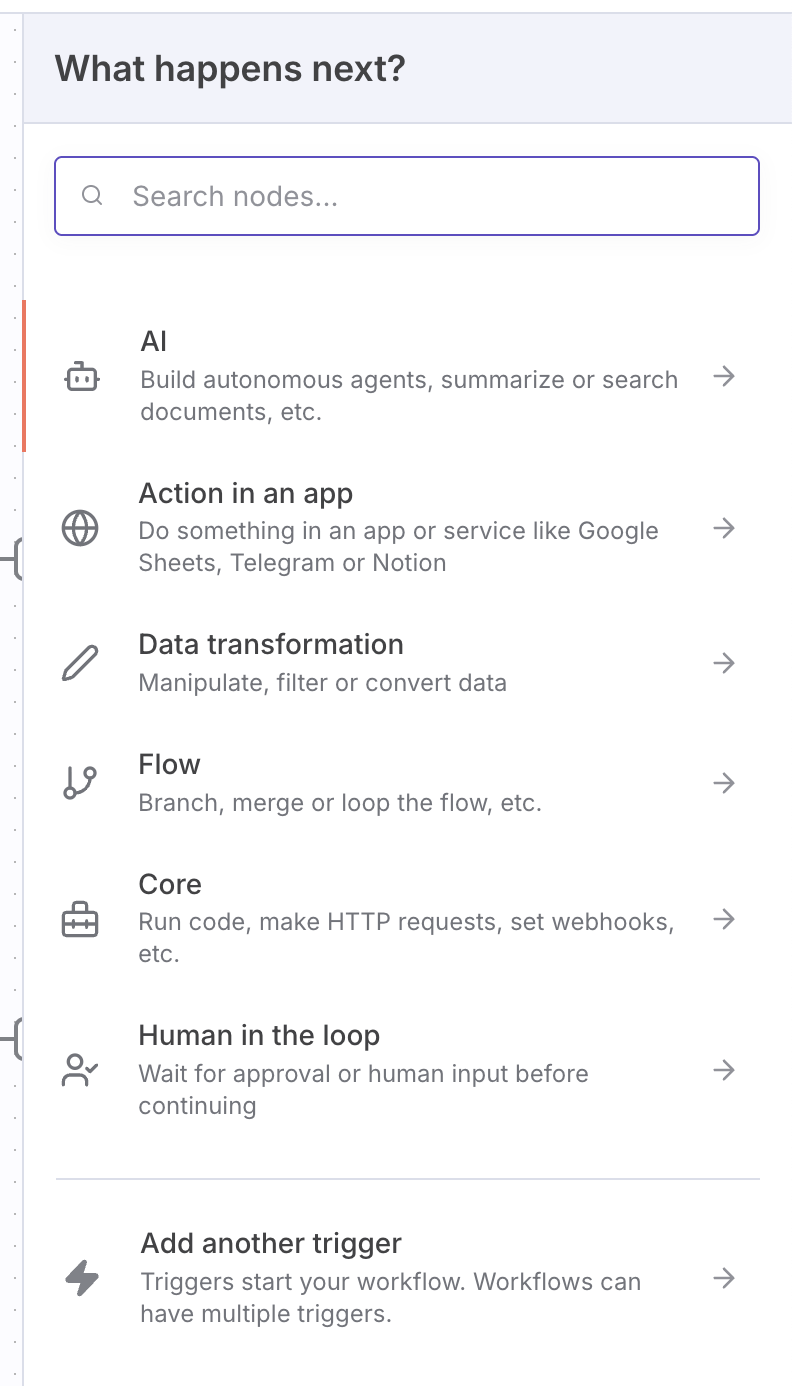
1. Trigger — Khởi đầu workflow
Workflow không tự chạy nếu không biết khi nào bắt đầu. Trigger Node chính là “công tắc bật” đó.
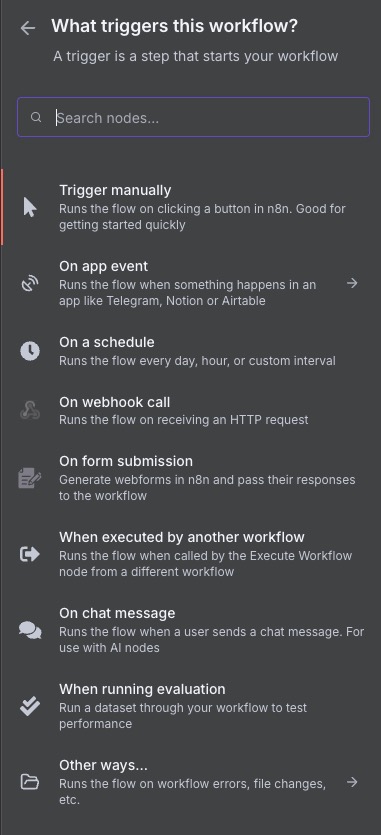
Các Trigger phổ biến:
- Trigger manually: Chạy thủ công khi nhấn nút (dùng để test)
- On app event: Chạy khi có sự kiện trong ứng dụng (email mới, tin nhắn mới…)
- On a schedule: Chạy theo lịch (mỗi giờ, mỗi ngày, mỗi tuần…)
- On form submission: Kích hoạt khi người dùng điền form
- When executed by another workflow: Dùng để tạo sub-workflow tái sử dụng
Ví dụ thực tế: Tự động gửi email báo cáo hàng ngày lúc 8 giờ sáng.
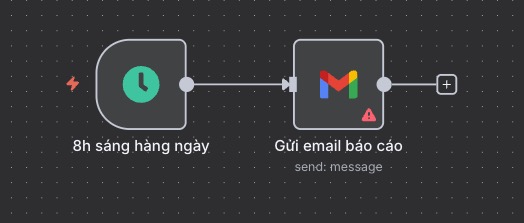
⚠️ Mỗi workflow bắt buộc phải có ít nhất một Trigger Node. Không có trigger, workflow không bao giờ tự động chạy!
2. AI — Trí tuệ nhân tạo
Với AI Node, workflow của bạn trở nên thông minh hơn, làm được những việc chỉ con người mới làm được trước đây:
- Hiểu ngôn ngữ tự nhiên: Đọc email, tin nhắn, tài liệu phi cấu trúc
- Trích xuất thông tin: Lấy tên, địa chỉ, số điện thoại từ văn bản tự do
- Suy luận và ra quyết định: Phân loại email, đánh giá sentiment
- Tạo nội dung: Viết email trả lời, tóm tắt báo cáo, dịch ngôn ngữ
Các AI Node phổ biến:
- AI Agent: Kết hợp nhiều công cụ để giải quyết vấn đề phức tạp
- Anthropic / OpenAI / Google Gemini: Xử lý văn bản, phân tích hình ảnh, tạo audio
- Basic LLM Chain: Dùng LLM để tạo content, phân tích dữ liệu
- Information Extractor: Trích xuất JSON có cấu trúc từ văn bản tự do
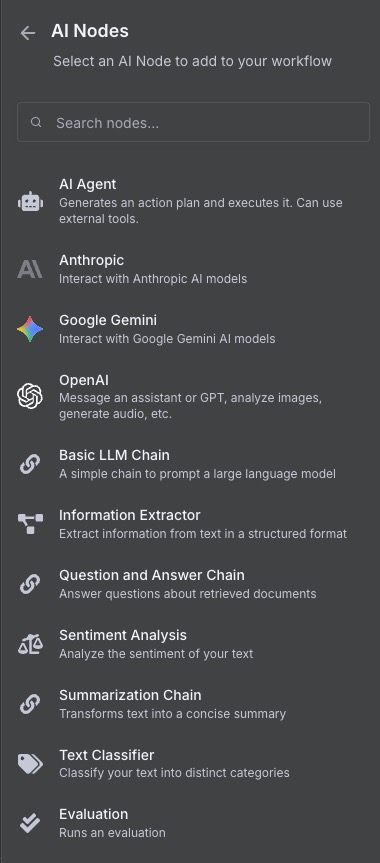
Ví dụ thực tế: Đưa nội dung blog vào để AI viết lại thành bài đăng LinkedIn, X, Instagram — tái sử dụng hàng trăm bài có sẵn mà không tốn công viết lại.
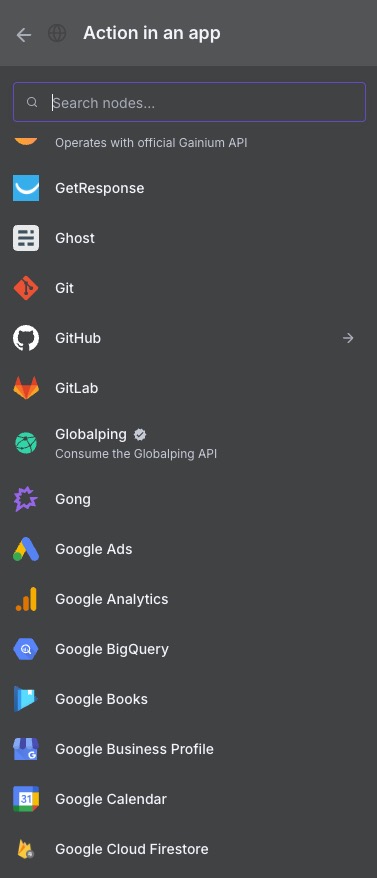
3. Action in an App — Tương tác với ứng dụng
Đây là nhóm Node đông đảo nhất và lý do chính khiến n8n mạnh mẽ. Thay vì phải viết code để tích hợp từng ứng dụng, bạn chỉ cần kéo thả và cấu hình là xong.
n8n hỗ trợ hơn vài trăm ứng dụng, bao gồm:
| Nhóm | Ứng dụng |
|---|---|
| Email & Chat | Gmail, Outlook, Slack, Telegram, Discord, WhatsApp |
| Productivity | Google Sheets, Notion, Airtable, Trello, Asana |
| Storage | Google Drive, Dropbox, OneDrive |
| CRM & Marketing | HubSpot, Salesforce, Mailchimp, Facebook, LinkedIn |
| E-commerce | Shopify, WooCommerce, Stripe, PayPal |
| Developer | GitHub, Jira, MySQL, PostgreSQL, MongoDB |
4. Data Transformation — Biến đổi dữ liệu
Trong thực tế, dữ liệu từ nguồn này hiếm khi khớp hoàn hảo với định dạng nguồn kia cần. Ví dụ:
- Gmail gửi ngày dạng
Dec 25, 2024nhưng Google Sheets cần25/12/2024 - API trả về tên đầy đủ
Nguyễn Văn Hùngnhưng bạn chỉ cầnVăn Hùng - Bạn có 100 email nhưng chỉ muốn xử lý email từ khách hàng VIP
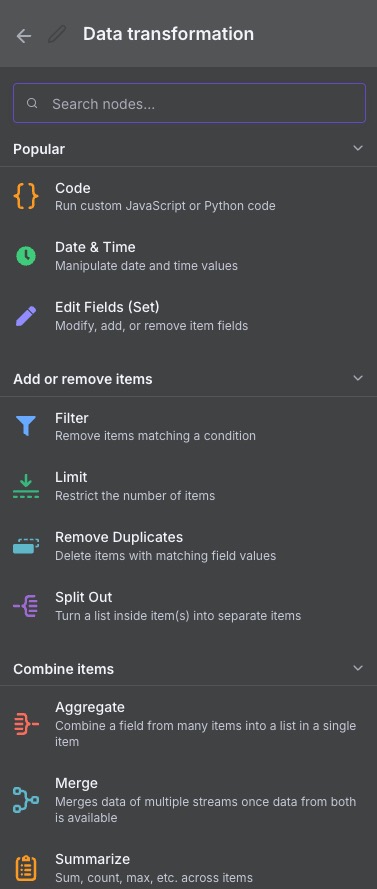
Các Node quan trọng:
| Node | Dùng để |
|---|---|
| Set | Thêm, sửa, xóa field trong dữ liệu |
| Filter | Chỉ giữ lại dữ liệu thỏa điều kiện |
| Sort | Sắp xếp dữ liệu theo thứ tự |
| Aggregate | Tính tổng, trung bình, đếm số lượng |
| Convert Data | Chuyển đổi HTML/Markdown, CSV/JSON/XML |
Ví dụ thực tế: Lọc khách hàng VIP, sắp xếp theo doanh thu, gửi email top 10:
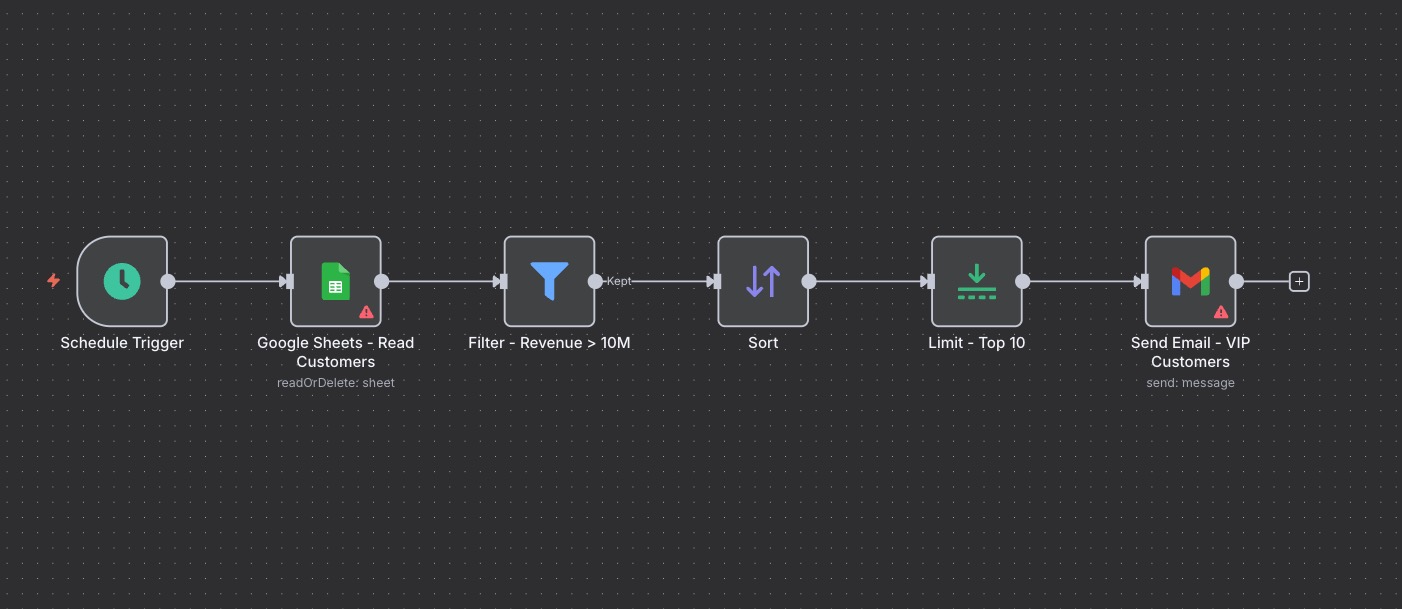
Đây là nhóm Node bạn sẽ dùng khá nhiều! Gần như workflow nào cũng cần chỉnh sửa dữ liệu.
5. Flow — Điều khiển luồng dữ liệu
Workflow thực tế thường không đi thẳng từ A đến B. Đôi khi bạn cần rẽ nhánh theo điều kiện, gộp dữ liệu từ nhiều nguồn, hoặc tạm dừng chờ đợi.
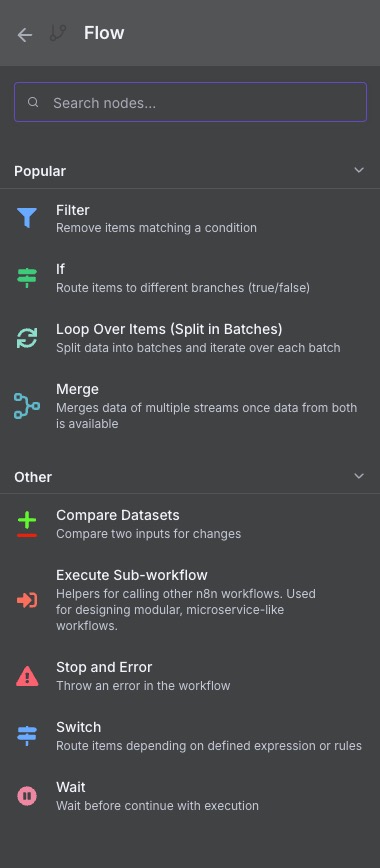
Các Node quan trọng:
| Node | Dùng để |
|---|---|
| IF | Chia workflow thành 2 nhánh True/False |
| Switch | Chia thành nhiều nhánh (3, 4, 5…) |
| Merge | Gộp dữ liệu từ nhiều nguồn thành một |
| Wait | Tạm dừng một khoảng thời gian rồi chạy tiếp |
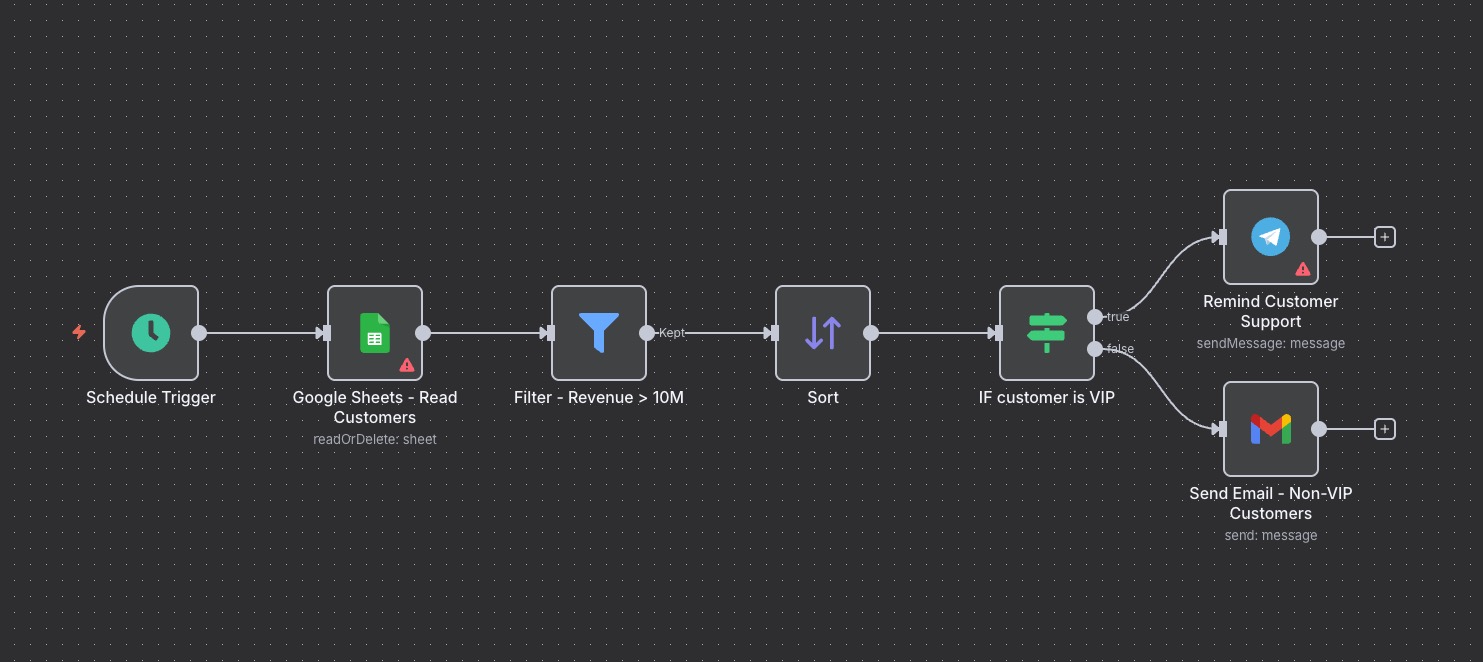
Ví dụ thực tế: Xử lý khách hàng theo từng loại — VIP nhận tin Telegram để gọi điện hỏi thăm, còn lại nhận email thông báo.
6. Core — Công cụ cốt lõi
Dù n8n có hàng trăm Node tích hợp sẵn, vẫn có lúc bạn cần làm những việc “đặc biệt”: gọi API nội bộ công ty, xử lý logic phức tạp, hay tái sử dụng một sub-workflow.
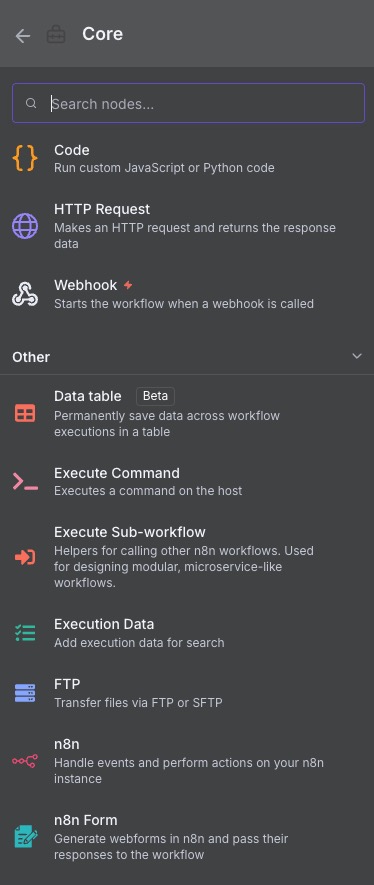
Các Node quan trọng:
- HTTP Request: Gọi REST API bất kỳ (GET, POST, PUT, DELETE…) — dùng cho API công ty, ChatGPT, Facebook, Thread…
- Code: Viết JavaScript hoặc Python tùy ý — xử lý logic phức tạp mà Node có sẵn không làm được.
- Execute Workflow: Chạy một workflow khác — giúp tái sử dụng và tổ chức workflow gọn gàng hơn.
Thực tế hầu hết mọi người chỉ dùng
HTTP Request Nodelà chính — kéo thả như Node bình thường, không có gì đáng sợ. Nếu bạn không biết lập trình, cũng có thể copy code từ AI bỏ vàoCode Nodelà xong!
7. Human in the Loop — Kết hợp con người vào quy trình
Không phải lúc nào cũng nên để máy móc quyết định tất cả. Đôi khi bạn vẫn cần con người vào cuộc:
- Phê duyệt: Sếp phê duyệt đơn nghỉ phép, phê duyệt chi phí
- Bổ sung thông tin: Khách hàng điền form cung cấp thêm thông tin ngoài hệ thống
- Xác nhận: Kiểm tra lại nội dung email/báo cáo quan trọng trước khi gửi
Các Node này hoạt động theo cơ chế:
- Gửi thông tin đến người dùng qua Email/Slack/Telegram…
- Người dùng Approve/Reject hoặc bổ sung thông tin
- Workflow tiếp tục theo luồng đã định
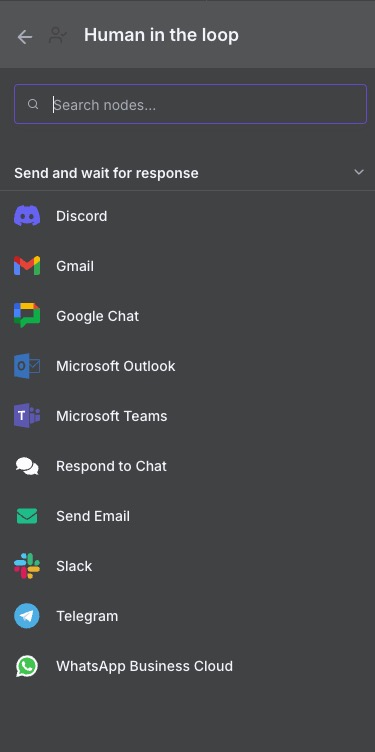
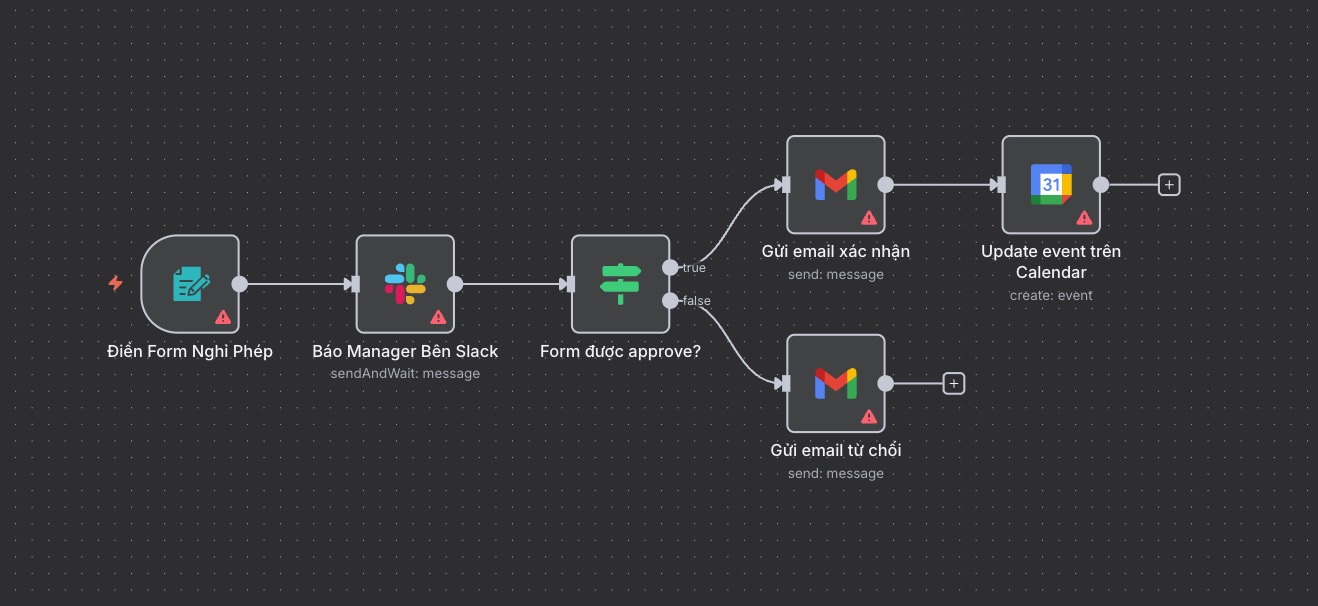
Ví dụ thực tế: Quy trình phê duyệt đơn xin nghỉ phép.
- Nhân viên điền form → Trigger kích hoạt
- Gửi thông báo cho quản lý qua Slack
- Chờ quản lý Approve/Reject
- IF Approve → xác nhận qua Gmail + tạo sự kiện Google Calendar; IF Reject → email từ chối kèm lý do
Nên học theo thứ tự nào?
Với hàng trăm Node và 7 nhóm, hãy tập trung theo thứ tự ưu tiên:
Ưu tiên 1 — Bắt buộc phải biết:
- Trigger:
Manual,Schedule,Webhook - Action in App: Những app bạn dùng hàng ngày (Gmail, Google Sheets, Slack, Telegram)
- Flow:
IF,Switch,Merge
Ưu tiên 2 — Dùng thường xuyên:
- Data Transformation:
Set,Filter,Sort - AI:
OpenAI,Basic LLM Chain,AI Agent
Ưu tiên 3 — Học khi cần:
- Core:
HTTP Request,Code Node— khi cần tích hợp API riêng hoặc logic phức tạp - Human in the Loop — khi workflow cần phê duyệt hoặc xác nhận của người
Quan trọng nhất là thực hành! Đừng chỉ đọc lý thuyết — hãy kéo thả, bấm vào từng Node để xem nó cần những thông tin gì. Hiểu input/output của từng Node là bạn đã nắm 80% rồi!
Tổng kết
Qua bài viết này, bạn đã nắm được:
- Node là gì và cấu trúc Input → Processing → Output của nó
- 3 vai trò của Node trong workflow: Trigger, Regular, Action
- Cách dữ liệu JSON di chuyển giữa các Node và cách dùng Expressions để tham chiếu dữ liệu
- 7 nhóm Node chính và khi nào dùng nhóm nào
Với nền tảng này, bạn hoàn toàn có thể bắt đầu xây dựng workflow thực tế — đừng chờ “học hết” mà hãy bắt tay làm ngay!